Claude x Google Ads
Claude legt deine Kampagnen an und sagt dir, was du verbessern sollst. Live geht nur, was du freigibst.
 Berkan Ceyhan · Stand Oktober 2026
Anleitungen und KI-News für Unternehmer, Dienstleister und Agenturen. Direkt in dein Postfach.
Auf einen Blick
- API-Zugang über Google Cloud, ohne Developer-Token
- gads-cli: Claude legt Kampagnen direkt an
- Drei Prompts: Einrichten, Kampagne, Optimieren
- Du gibst frei: alles startet pausiert
 Hol dir den Zugang zur Google Ads API
Seit dem 9. September 2026 brauchst du dafür keinen Developer-Token und kein Verwaltungskonto mehr. Der Zugang hängt an einem Google-Cloud-Projekt. Die API selbst kostet nichts.
Schritt 1: Projekt anlegen und API einschalten
Leg in der Cloud Console ein neues Projekt an und klick bei der Google Ads API auf Aktivieren.
Schritt 2: Explorer beantragen
Öffne die Seite Google Ads API Overview. Dort steht erst Test. Klapp Upgrade access level auf und beantrag Explorer. Google prüft das meist automatisch. Mit Explorer darf Claude an echten Konten arbeiten, bis zu 2.880 Aktionen am Tag.
Hängt dein Projekt an einem kostenlosen Testzeitraum von Google Cloud, lehnt Google den Antrag derzeit ab. Entfern dann die Abrechnung vom Projekt oder stell sie auf bezahlt um und beantrag noch einmal.
Schritt 3: Dienstkonto und Schlüssel anlegen
Unter IAM und Verwaltung › Dienstkonten legst du ein Dienstkonto an, zum Beispiel gads. Öffne es und geh auf Schlüssel › Schlüssel hinzufügen › Neuen Schlüssel erstellen › JSON. Die Datei lädt herunter. Sie ist der Zugang zu deinem Konto, gib sie niemandem.
Schritt 4: Dienstkonto in Google Ads freigeben
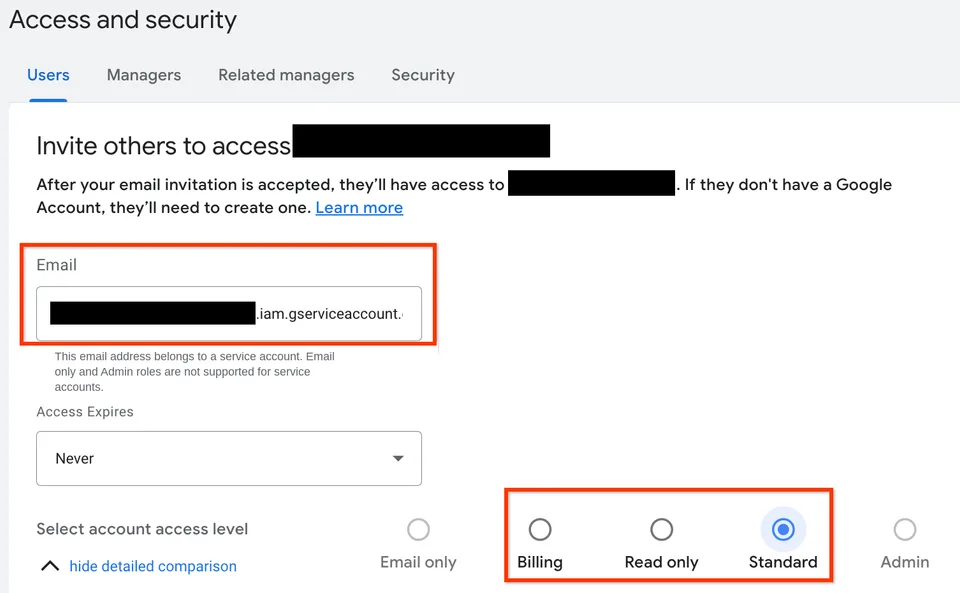
Geh in Google Ads auf Verwaltung › Zugriff und Sicherheit und klick auf +. Trag bei 1die E-Mail-Adresse des Dienstkontos ein (sie endet auf iam.gserviceaccount.com), wähl bei 2Standard und bestätige.
 Den Rest richtet Claude ein
Claude arbeitet mit der gads-cli, einem kleinen Werkzeug für die Google Ads API. Googles eigener MCP-Server kann bis heute nur lesen. Mit gads legt Claude Kampagnen an, ändert sie und hält sich dabei an feste Regeln.
Schritt 5: Claude Code mit einem leeren Ordner öffnen
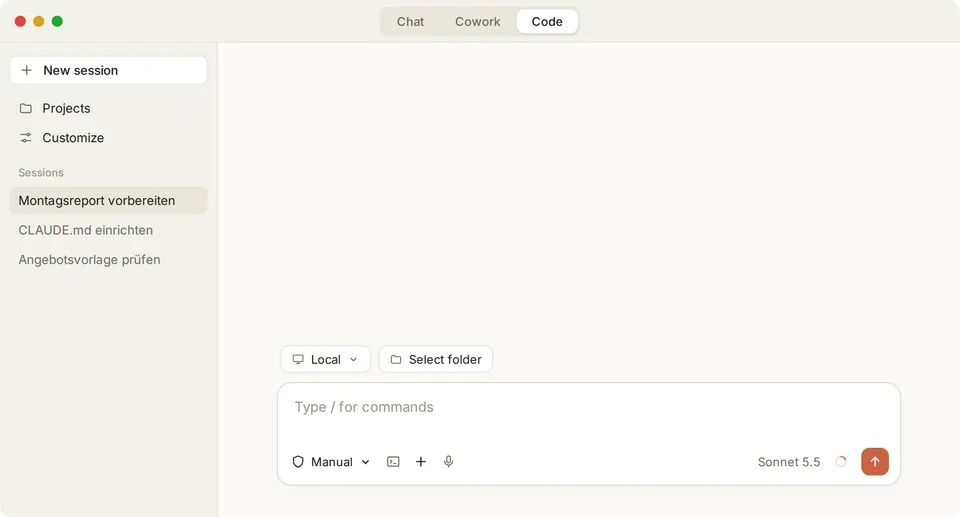
Leg einen Ordner an, zum Beispiel google-ads. Öffne die Claude-Desktop-App (ab Pro), klick oben auf 1Code und wähl über 2Select folder diesen Ordner.
Schritt 6: Einrichtungs-Prompt schicken
Trag deine Konto-ID und den Pfad zur Schlüsseldatei ein und schick den Prompt. Claude lädt gads, meldet sich an und prüft in fünf Schritten, ob alles läuft. Am Konto ändert es dabei nichts.
Verbinde dich mit meinem Google-Ads-Konto. Wir arbeiten in diesem Ordner.

Mein Google-Ads-Konto: [Konto-ID, steht oben rechts in Google Ads, z. B. 123-456-7890]
Kurzname für das Konto: [z. B. meinshop]
Zugriff über ein Verwaltungskonto (MCC)? [nein / ja, ID: …]
Schlüsseldatei des Dienstkontos: [Pfad, z. B. ~/Downloads/mein-projekt-1a2b3c.json, oder „noch keine“]

1. Lade https://berkanceyhan.de/ads/gads-cli.zip herunter, entpack es hier (Ordner gads-cli) und lies dort README.md, SETUP.md und CLAUDE.md. Leg in diesem Ordner eine CLAUDE.md mit der Zeile @gads-cli/CLAUDE.md an, damit die Regeln in jeder Sitzung gelten.
2. Prüf, ob Node.js ab Version 20 installiert ist. Wenn nicht, sag mir, wie ich es installiere, und warte.
3. Hab ich noch keine Schlüsseldatei, schau, ob gcloud installiert und angemeldet ist. Wenn ja, leg Projekt, Google Ads API und Dienstkonto samt Schlüssel selbst an (SETUP.md, Abschnitt 1 und 2). Ohne gcloud führ mich Klick für Klick durch die Cloud Console. Explorer beantrage ich selbst, gib mir dafür den Link.
4. Melde das Dienstkonto an: node gads-cli/gads.mjs auth <schlüsseldatei>. Gib mir die E-Mail-Adresse des Dienstkontos aus und warte, bis ich sie in Google Ads freigegeben habe.
5. Richte den Befehl gads ein (node gads-cli/gads.mjs install). Klappt das nicht, arbeite mit node gads-cli/gads.mjs weiter.
6. gads accounts, dann mein Konto eintragen: gads kunde:add <kurzname> --cid <id> (bei Verwaltungskonto mit --login-cid <id>).
7. gads --kunde <kurzname> selbsttest. Fällt ein Schritt durch, lies die Meldung und die Tabelle „Häufige Fehler“ in SETUP.md und sag mir genau, was ich wo klicken muss.
8. Zum Schluss: die Kampagnen der letzten 30 Tage (gads --kunde <kurzname> report kampagnen --tage 30), zusammengefasst in drei Sätzen.

Ändere bei all dem nichts am Konto. Sag Claude, welche Kampagne du willst
Schritt 7: Suchkampagne anlegen lassen
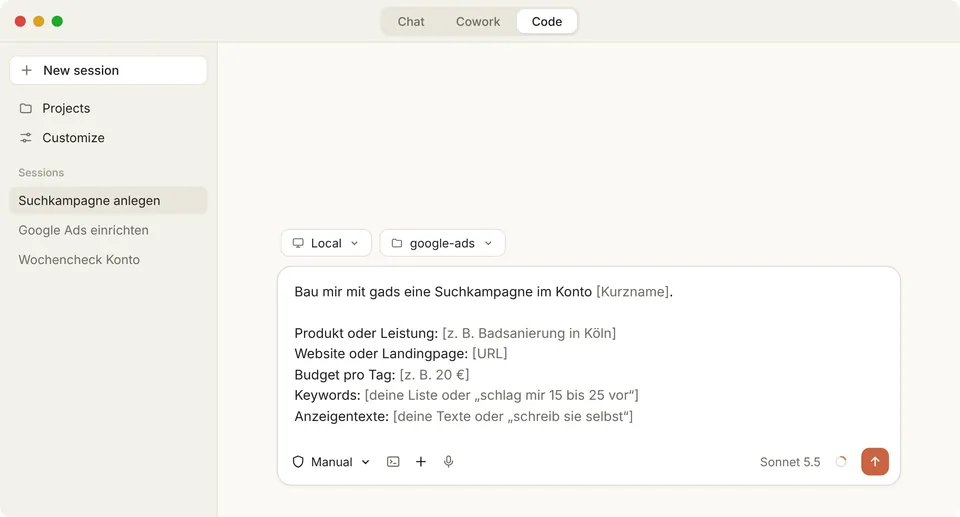
Produkt, Keywords, Budget und Anzeigentexte rein, fertig. Claude zeigt dir den Plan, lässt ihn von Google prüfen und legt alles pausiert an. Live geht die Kampagne erst, wenn du „live“ schreibst.
Bau mir mit gads eine Suchkampagne im Konto [Kurzname].

Produkt oder Leistung: [z. B. Badsanierung in Köln]
Website oder Landingpage: [URL]
Budget pro Tag: [z. B. 20 €]
Keywords: [deine Liste oder „schlag mir 15 bis 25 vor“]
Anzeigentexte: [deine Texte oder „schreib sie selbst“]
Region und Sprache: [z. B. Köln plus 30 km, Deutsch]
Gebotsstrategie: [z. B. Klicks maximieren mit höchstens 2 € pro Klick, oder „schlag mir eine vor“]

So gehst du vor:
1. Lies mit gads fields nach, welche Felder Budget, Kampagne, Anzeigengruppe, Keyword, responsive Suchanzeige und Standortziel brauchen. Rate keine Feldnamen.
2. Plan: ein Budget und eine Kampagne (Status PAUSED, nur Google-Suche, ohne Displaynetzwerk) mit Standort- und Sprachziel. Dazu 2 bis 4 Anzeigengruppen nach Suchabsicht mit Keywords als Wortgruppe und genau passend. Je Anzeigengruppe eine responsive Suchanzeige mit 15 Titeln (je höchstens 30 Zeichen) und 4 Beschreibungen (je höchstens 90 Zeichen). Außerdem passende auszuschließende Keywords wie „kostenlos“, „job“ oder „gebraucht“.
3. Zeig mir den Plan als Tabelle (Anzeigengruppen, Keywords, Titel, Beschreibungen, Budget) und warte auf mein Okay.
4. Prüf den Plan mit --probe, behebe Fehler anhand des Feldpfads, dann leg alles an. Alles bleibt pausiert.
5. Gib mir die IDs und sag mir, wo ich die Kampagne in Google Ads finde. Aktivieren tust du sie erst, wenn ich „live“ schreibe.Du willst wissen, wo KI in deinem Betrieb Zeit spart? Buche einen Call mit mir und wir finden es gemeinsam raus.
Call buchenCall buchenDer größere Hebel: Claude schaut jede Woche drauf
Schritt 8: Konto auswerten und Vorschläge freigeben
Schick den Prompt einmal pro Woche. Claude liest Suchbegriffe, Anzeigen, Gebote und Budgets und gibt dir eine nummerierte Liste. Du antwortest mit den Nummern, die umgesetzt werden. Betreust du mehrere Konten, trag jedes mit eigenem Kurznamen ein und nenn im Prompt alle.
Schau dir mein Google-Ads-Konto [Kurzname] an wie ein erfahrener Betreuer. In diesem Schritt nur lesen, nichts ändern.

Zeitraum: die letzten 30 Tage, verglichen mit den 30 Tagen davor.
Mein Ziel: [z. B. Anfragen über das Kontaktformular, höchstens 40 € pro Anfrage]

1. Suchbegriffe: Welche kosten Geld ohne Conversion oder passen nicht zum Angebot? Frag sie tageweise ab. Vorschlag als auszuschließende Keywords mit Ebene und Übereinstimmungstyp.
2. Keywords und Anzeigengruppen: Wo liegen die Kosten pro Conversion deutlich über dem Ziel, wo darunter? Gebotsvorschlag mit Begründung.
3. Anzeigen und Assets: Welche Titel und Beschreibungen schneiden schwach ab? Schlag Ersatztexte vor.
4. Budget: Welche Kampagnen bremst das Budget, obwohl sie gut laufen, und welche verbrennen Geld?
5. Änderungen der letzten 30 Tage (gads report aenderungen): Was wurde geändert, und hat es gewirkt?

Gib mir höchstens 10 Vorschläge als nummerierte Liste, jeweils mit Zahl, erwarteter Wirkung und dem gads-Befehl oder Plan, der ihn umsetzt. Ich antworte mit den Nummern, die du umsetzen darfst. Erst dann änderst du etwas: jeden Plan zuerst mit --probe, Budget und Aktivierungen nur nach meinem ausdrücklichen Ja.
Automatisierungs-Call für Agenturen, Coaches und Dienstleister
In 30 Minuten schauen wir gemeinsam, wo KI-Agenten und automatisierte Prozesse in deinem Betrieb zuerst Zeit und Geld sparen. Kostenlos.
Für wen ist das?
- Agenturen, Coaches und Dienstleister
- ab 10.000 € Monatsumsatz
- ein klarer Flaschenhals im Tagesgeschäft
- du willst KI im Betrieb einsetzen
KI-News und Tipps für dein Unternehmen, direkt ins Postfach
Für Unternehmer, Dienstleister, Agenturen, Coaches und Berater: was in KI gerade zählt und wie du es im Betrieb nutzt. Trag dich jetzt ein.