Bau mit Claude Code deine eigene Handy-App und bring sie in den App Store
Die Anleitung mit Expo: App beschreiben, auf dem Handy testen, in der Cloud bauen und bei Apple und Google einreichen.
 Berkan Ceyhan · Stand Oktober 2026
Auf einen Blick
- Expo: eine App für iPhone und Android
- Claude Code baut, dein Handy zeigt es live
- Expo baut in der Cloud, kein Mac nötig
- Apple 99 $ im Jahr, Google 25 $ einmalig
Einmal einrichten: Expo Go, Expo-Konto und Expo-Skills
Schritt 1: Expo Go aufs Handy, Expo-Konto anlegen
Installier Expo Go aus dem Play Store oder dem App Store. Leg am Computer ein kostenloses Konto auf expo.dev/signup an und melde dich in Expo Go mit demselben Konto an. Handy und Computer brauchen dasselbe WLAN.
Schritt 2: Claude Code die Expo-Skills beibringen
Tipp in Claude Code /plugin install expo@claude-plugins-official ein. Das Plugin bringt die offiziellen Expo-Skills und den Expo-MCP-Server mit. Expo nennt die Skills das Wichtigste für gute Ergebnisse. Der MCP-Server will dein Expo-Konto: Melde dich bei Bedarf über /mcp an.
Schritt 3: Node.js installieren lassen
Expo braucht Node.js. Lass Claude es einrichten:
Ich habe keine Programmiererfahrung. Installier die aktuelle LTS-Version von Node.js auf meinem Computer.

- Sag mir vorher in ein, zwei Sätzen, was du tust.
- Erkenn mein Betriebssystem und nimm den zuverlässigsten Weg.
- Zeig mir danach die Ausgabe von node --version und npm --version und sag mir, ob ich etwas neu öffnen muss. Beschreibe die App genau, dann baut Claude den ersten Wurf
Schritt 1: Leeren Ordner öffnen und die App beschreiben
Öffne einen leeren Ordner in Claude Code und füg den Prompt ein. Er nennt Expo, sagt, was die App können soll, und setzt Grenzen. Die Foto-Auswertung braucht eine KI, und deren Schlüssel darf nicht in der App stehen, weil jeder ihn auslesen kann. Deshalb läuft sie über einen Server.
Bau mir mit Expo einen Kalorienzähler als Handy-App für iPhone und Android.

So soll er funktionieren:
- Ich fotografiere mein Essen oder wähle ein Foto aus.
- Die App schätzt die Mahlzeit und zeigt Kalorien, Eiweiß, Kohlenhydrate und Fett.
- Ich kann das Ergebnis korrigieren und speichern.

Rahmen:
- Leg das Projekt in diesem leeren Ordner mit npx create-expo-app@latest an, mit der SDK-Version, die Expo Go aktuell unterstützt. Ich teste mit Expo Go auf meinem Handy.
- Nutz nur Bibliotheken, die in Expo Go laufen.
- Die Auswertung des Fotos läuft über einen Server, nie direkt aus der App. Schlüssel gehören nicht in den App-Code. Bis der Server steht, nimm Beispielwerte und sag mir das.
- Starte den Entwicklungsserver nicht, das mache ich selbst.
- Frag nach, bevor du größere Entscheidungen triffst.Schritt 2: Auf dem Handy öffnen
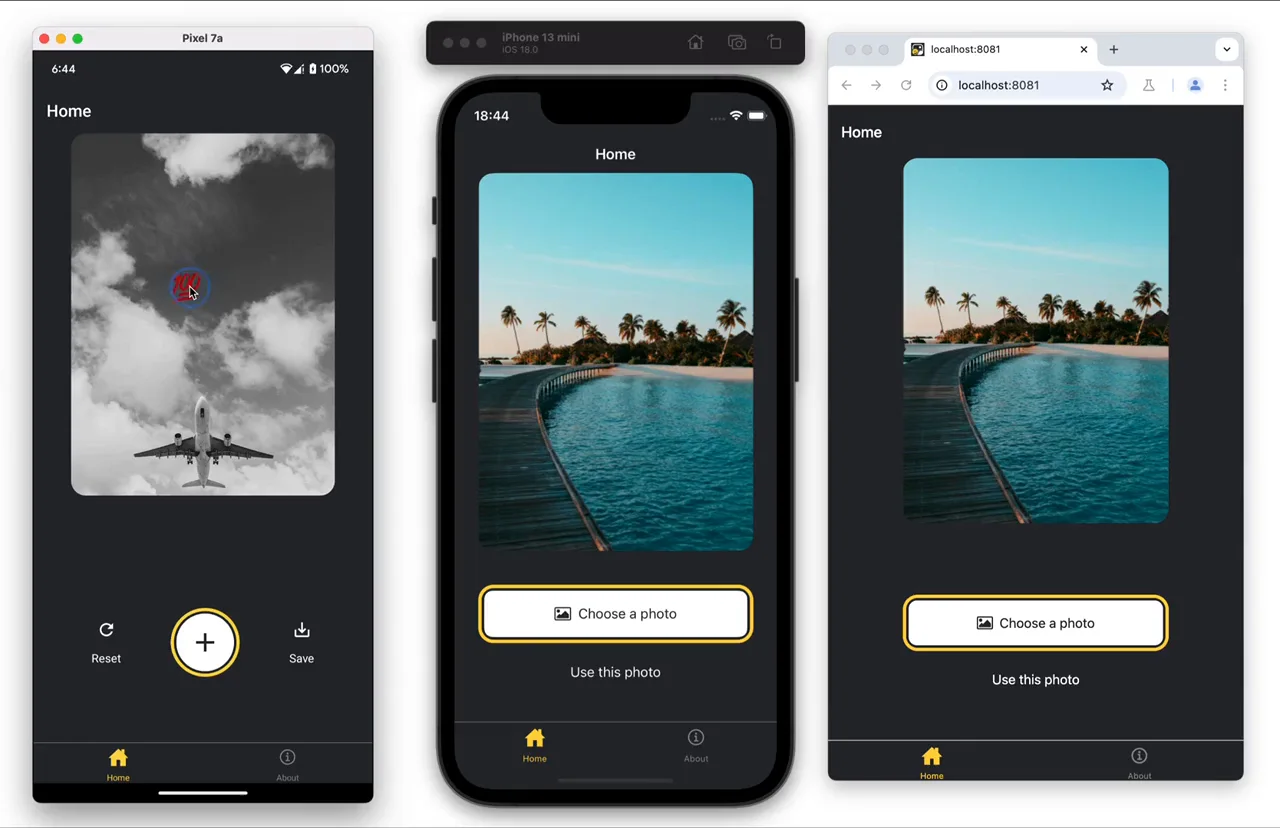
Starte im Projektordner npx expo start. Im Terminal erscheint ein QR-Code. Auf Android tippst du in Expo Go auf „Scan QR code“, auf dem iPhone richtest du die Kamera-App auf den Code. Klappt die Verbindung nicht, hilft npx expo start --tunnel.
Schritt 3: Per Prompt ändern, was dir nicht gefällt
Schreib zum Beispiel „Zeig mir zusätzlich eine Tagesübersicht“. Nach wenigen Sekunden lädt die App auf dem Handy neu. Stimmt etwas nicht, beschreib, was du siehst, und kopier Fehlermeldungen vollständig in den Chat.
Expo baut in der Cloud, du reichst in den Stores ein
Schritt 1: Entwicklerkonten anlegen
Ohne Konto geht kein Store-Upload. Das kostet:
Kosten (Stand Oktober 2026)
- Expo und Expo Gokostenlos
- EAS Free15 iOS- und 15 Android-Builds im Monat
- Apple Developer Program99 $ pro Jahr
- Google Play Console25 $ einmalig
Schritt 2: Bauen und hochladen lassen
Expo baut die App in der Cloud, du brauchst keinen Mac. Im kostenlosen Plan wartest du dafür in der Warteschlange mit niedriger Priorität. Dein Prompt nennt EAS und den Skill eas-app-stores.
Bau diese App für den App Store und den Play Store und lade sie hoch. Nutz dafür EAS (Expo Application Services) und den Skill eas-app-stores.

Prüf zuerst:
1. Ist die EAS-CLI installiert, und bin ich bei Expo angemeldet (eas whoami)? Wenn nicht, sag mir den Befehl, den ich selbst ausführen muss, und warte.
2. Fehlen in app.json ein Name, ein Bundle-Identifier (iOS) oder ein Paketname (Android)? Schlag Werte vor und warte auf mein Okay.
3. Hat die App ein Icon und einen Ladebildschirm?

Dann, erst iOS:
4. Richte eas.json mit einem Production-Profil ein.
5. Starte den Build (eas build --platform ios --profile production). EAS soll die Signierung verwalten. Wenn Apple meine Anmeldung braucht, sag mir Bescheid und warte. Schreib keine Zugangsdaten in Dateien oder Protokolle.
6. Lade den fertigen Build mit eas submit zu App Store Connect hoch. Reich ihn nicht zur Prüfung ein. Gibt es für die App noch keinen Eintrag in App Store Connect, sag mir, wie ich ihn anlege.
7. Sag mir am Ende genau, was ich in App Store Connect noch selbst ausfüllen muss.

Android genauso, sobald ich das Google-Konto habe.Schritt 3: In den Stores einreichen
Bei Apple erscheint der Build nach 10 bis 15 Minuten in TestFlight. Dann füllst du in App Store Connect Beschreibung und Screenshots aus, wählst den Build und reichst ihn zur Prüfung ein. Bei Google landet er im internen Test. Neue private Konten brauchen danach einen geschlossenen Test mit mindestens 12 Testern über 14 Tage, bevor die App live gehen darf.
Apps für Kunden bauen: Kläre zuerst das Entwicklerkonto
Der Ablauf bleibt derselbe. Klär vorher, über welches Entwicklerkonto die App erscheint: deins oder das deines Kunden. Eine Firma braucht bei Apple eineD-U-N-S-Nummer, eine öffentlich erreichbare Webseite, und die anmeldende Person muss die Firma rechtlich vertreten dürfen.
Du willst wissen, wo KI in deinem Betrieb Zeit spart? Buche einen Call mit mir und wir finden es gemeinsam raus.
Call buchenCall buchen
Automatisierungs-Call für Agenturen, Coaches und Dienstleister
In 30 Minuten schauen wir gemeinsam, wo KI-Agenten und automatisierte Prozesse in deinem Betrieb zuerst Zeit und Geld sparen. Kostenlos.
Für wen ist das?
- Agenturen, Coaches und Dienstleister
- ab 10.000 € Monatsumsatz
- ein klarer Flaschenhals im Tagesgeschäft
- du willst KI im Betrieb einsetzen
KI-News und Tipps für dein Unternehmen, direkt ins Postfach
Für Unternehmer, Dienstleister, Agenturen, Coaches und Berater: was in KI gerade zählt und wie du es im Betrieb nutzt. Trag dich jetzt ein.