LinkedIn-Outreach mit KI
Jeden Tag zehn Entscheider anschreiben, jeden mit seiner eigenen Nachricht.
 Berkan Ceyhan · Stand Oktober 2026
Anleitungen und KI-News für Unternehmer, Dienstleister und Agenturen. Direkt in dein Postfach.
 Apollo
 PhantomBuster
Auf einen Blick
- Apollo: Entscheider finden, die zu dir passen
- Apify: 2.000 Kontakte für rund 4 $ Guthaben
- Claude recherchiert jeden und schreibt die Nachricht
- PhantomBuster: jeden Tag zehn Anfragen auf LinkedIn
 Such in Apollo, wen du anschreiben willst
Leg dir auf apollo.io ein kostenloses Konto an. Suchen kostet dort nichts, nur der Export.
Schritt 1: Filter setzen
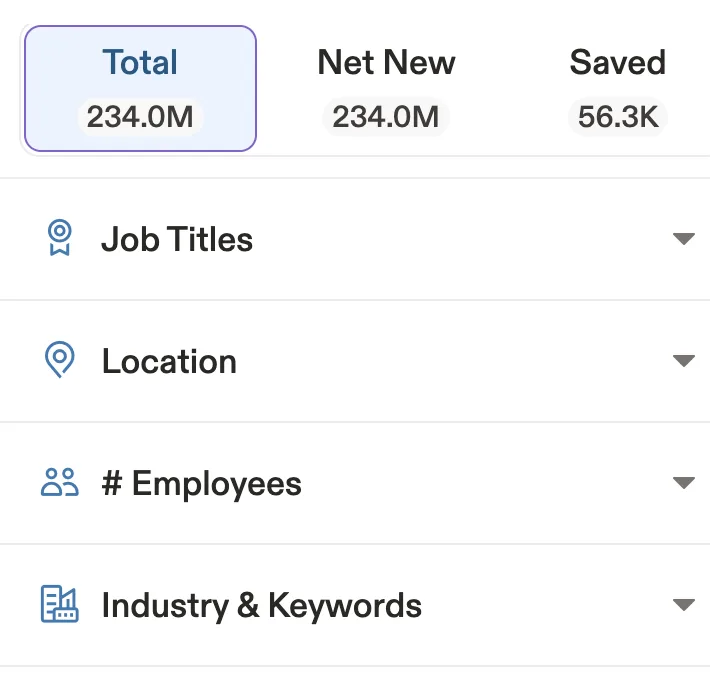
Öffne die Personensuche Find people. Mein Beispiel: Immobilienfirmen in Deutschland mit mindestens fünf Mitarbeitern. Bei 1Job Titles kommen die Titel aus Schritt 2 rein. Bei 2Location wählst du Germany, bei 3# Employees einen eigenen Bereich ab 5 und bei 4Industry & Keywords Real Estate. Oben bei Total siehst du, wie viele Leute passen.
Schritt 2: Alle Jobtitel von Claude schreiben lassen
Geschäftsführer allein reicht nicht. Auf LinkedIn heißen dieselben Leute auch Inhaberin, Managing Director oder Founder. Schick Claude diesen Prompt mit deiner Zielgruppe. Du bekommst alle Titel auf Deutsch und Englisch und gleich die Suche für Schritt 4.
Ich will auf LinkedIn Entscheider anschreiben und suche sie mit Apollo.io und dem Apify Leads Finder.

Mein Angebot: [z. B. Ich automatisiere Abläufe mit KI]
Meine Zielgruppe: [z. B. Immobilienfirmen in Deutschland mit mindestens fünf Mitarbeitern]
Wen ich anschreiben will: [z. B. Geschäftsführer, Inhaber, CEO]

1. Schreib mir alle Jobtitel, unter denen diese Leute auf LinkedIn stehen, auf Deutsch und Englisch. Mit weiblichen Formen, Abkürzungen und üblichen Zusätzen (z. B. Geschäftsführende Gesellschafterin, Managing Director, Founder, Owner). Einen pro Zeile, ohne Erklärung. Lass Titel weg, die nicht entscheiden (Assistenz, Office Manager, Werkstudent).

2. Schreib mir dieselbe Suche als JSON für den Apify Leads Finder, genau in diesem Format:
{
  "contact_job_title": ["alle Titel aus Punkt 1"],
  "contact_location": ["germany"],
  "company_industry": ["real estate"],
  "size": ["11-20", "21-50", "51-100", "101-200", "201-500"],
  "fetch_count": 2000
}
Land und Branche englisch und klein geschrieben, so wie LinkedIn sie nennt. Für size gibt es nur diese Stufen: 1-10, 11-20, 21-50, 51-100, 101-200, 201-500, 501-1000, 1001-2000, 2001-5000. Hol die Liste über Apify für ein paar Euro
In Apollo kostet jeder neue Kontakt einen Credit. Kostenlos bekommst du 75 im Monat, für 2.000 Kontakte brauchst du Basic für 65 $ im Monat. Der Leads Finder auf Apify holt Name, Jobtitel, Firma, LinkedIn-Profil und E-Mail für 2 $ pro 1.000 Kontakte (Stand Oktober 2026).
Schritt 3: Leads Finder öffnen
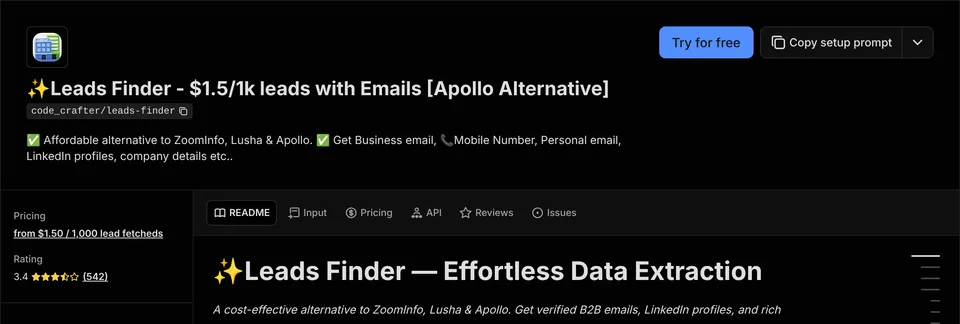
Geh auf apify.com/code_crafter/leads-finder und klick auf 1Try for free. Die bekannten Apollo-Scraper, die den Link aus Apollo übernehmen, sind 2026 eingestellt worden. Der Leads Finder kommt vom Entwickler des bekanntesten davon und nimmt dieselben Filter.
Schritt 4: Suche einfügen und Liste laden
Stell die Eingabe oben auf JSON, ersetz alles durch das JSON aus Schritt 2 und klick auf Start. Ist der Lauf fertig, lädst du die Liste über Export als CSV. Das kostenlose Konto holt 100 Kontakte pro Lauf. Für die ganze Liste nimmst du einen Monat Apify Starter für 19 $. Die 19 $ sind gleichzeitig dein Guthaben, 2.000 Kontakte kosten davon rund 4 $.
In der Liste stehen auch E-Mail-Adressen. Werbemails ohne Einwilligung sind in Deutschland aber auch an Firmen verboten, deshalb läuft hier alles über LinkedIn.
 Lass Claude jeden Kontakt recherchieren
Eine Nachricht, die jeder bekommt, sieht nach Spam aus. Claude sucht zu jedem Kontakt aktuelle Neuigkeiten und Posts und schreibt daraus eine Nachricht, die nur zu dieser Person passt. Darauf antworten nach meiner Erfahrung deutlich mehr Leute.
Schritt 5: Claude Code mit deiner Liste öffnen
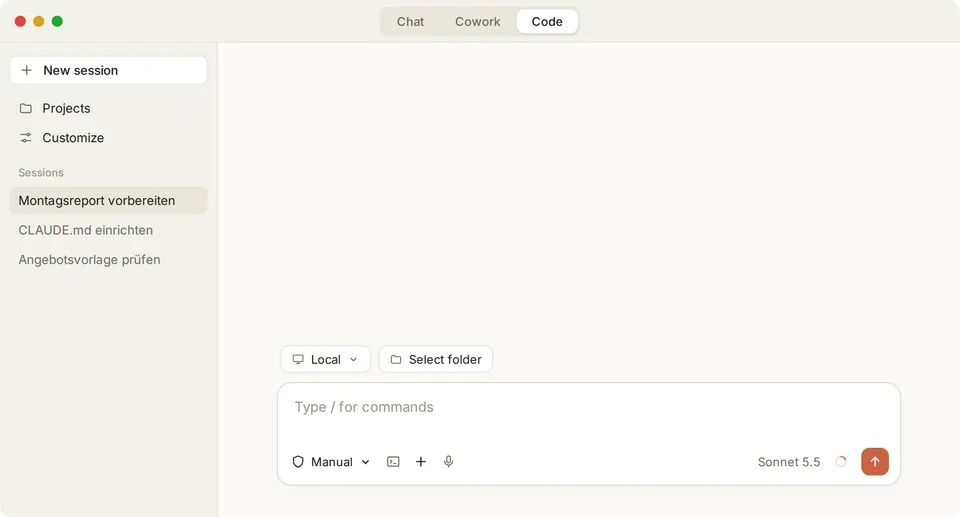
Leg die CSV aus Apify in einen eigenen Ordner. Öffne die Claude-Desktop-App (ab Pro), klick oben auf 1Code und wähl über 2Select folder diesen Ordner.
Schritt 6: Recherche und Nachrichten schreiben lassen
Schick diesen Prompt mit deinem Angebot. Claude schreibt für jeden Kontakt eine Notiz zur Anfrage und eine Nachricht für danach. Bei zehn Anfragen am Tag reichen 50 Kontakte für eine Woche. Schick den Prompt jede Woche noch einmal, dann macht Claude bei den nächsten 50 weiter.
In diesem Ordner liegt eine CSV mit Kontakten aus dem Apify Leads Finder. Ich will jedem auf LinkedIn eine Vernetzungsanfrage schicken und, wenn er annimmt, eine persönliche Nachricht.

Über mich: [Wer du bist, was du anbietest und ein echtes Ergebnis, z. B. Ich baue KI-Automatisierungen für Hausverwaltungen. Ein Kunde beantwortet damit Mieteranfragen in Minuten statt in Tagen.]
Anrede: [du oder Sie]

Nimm die nächsten 50 Kontakte, die noch keine Nachricht haben, und mach für jeden:

1. Recherchier im Web, nur Neues aus den letzten 6 Monaten. Zur Firma: Projekte, neue Standorte, Stellenanzeigen, Presse. Zur Person: öffentliche Beiträge wie LinkedIn-Posts, Interviews, Vorträge, Podcasts.
2. Spalte "recherche": der konkreteste Fund in einem Satz, mit Link zur Quelle.
3. Spalte "notiz": ein Satz für die Vernetzungsanfrage. Hallo und Vorname, dann der Fund in eigenen Worten. Höchstens 200 Zeichen, kein Angebot.
4. Spalte "nachricht": die Nachricht nach dem Annehmen.
   - Knüpf an den Fund an, ohne die Notiz zu wiederholen.
   - Ein Satz, wie das mit meinem Angebot zusammenhängt.
   - Zum Schluss eine kurze Frage, auf die man mit Ja oder Nein antworten kann.
   - Höchstens 500 Zeichen. Kein Link, kein Preis, keine Emojis, kein Lob, keine Floskel wie „Ich hoffe, es geht dir gut“.
5. Findest du nichts aus den letzten 6 Monaten, schreib "nichts gefunden" in recherche und knüpf Notiz und Nachricht an Firma und Rolle an. Erfinde nie einen Fund.

Arbeite in Blöcken von 10. Zeig mir nach dem ersten Block Notiz und Nachricht der 10 Kontakte und warte auf mein Okay.
Speichere alles in kontakte-mit-nachricht.csv: alle Spalten der Original-CSV plus recherche, notiz und nachricht. Die Spalte linkedin bleibt, wie sie ist.Du willst wissen, wo KI in deinem Betrieb Zeit spart? Buche einen Call mit mir und wir finden es gemeinsam raus.
Call buchenCall buchen PhantomBuster schickt jeden Tag zehn Anfragen
Du brauchst LinkedIn Sales Navigator und PhantomBuster. Mit Sales Navigator ist dein Konto Premium: Du darfst jeder Anfrage eine Notiz mitgeben, ohne Premium nur fünf im Monat. Sales Navigator Core kostet rund 121 € im Monat. PhantomBuster testest du 14 Tage kostenlos, danach ab 69 $ im Monat (Stand Oktober 2026).
Schritt 7: LinkedIn Outreach anlegen
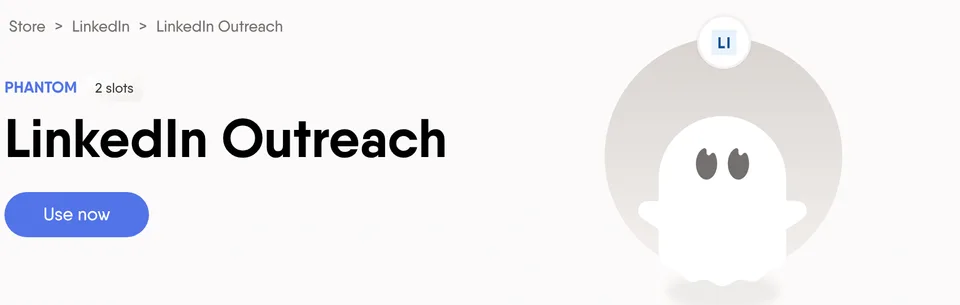
Installier die PhantomBuster-Erweiterung für Chrome oder Firefox und meld dich im selben Browser bei LinkedIn an. Öffne dann LinkedIn Outreach und klick auf 1Use now.
Schritt 8: Tabelle hochladen und LinkedIn verbinden
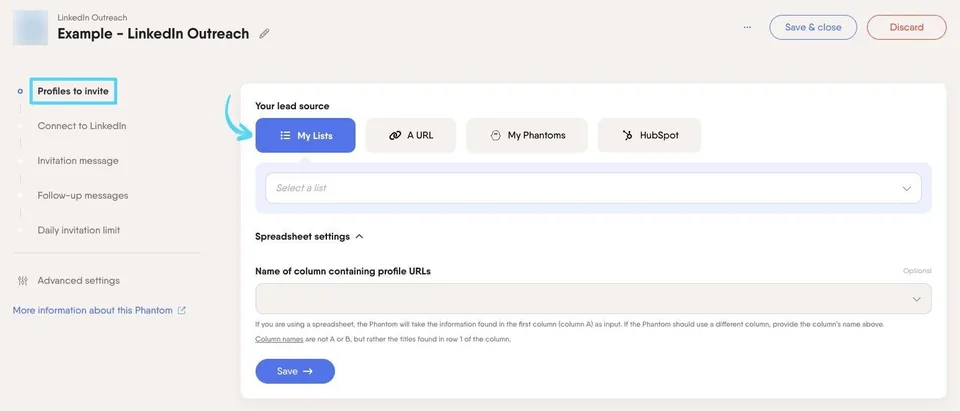
Importier kontakte-mit-nachricht.csv in Google Sheets und gib die Tabelle frei für „Jeder, der über den Link verfügt“. Klick bei Profiles to invite auf 1A URL, füg den Link ein und schreib bei 2den Spaltennamen linkedin. Unter Connect to LinkedIn wählst du dann dein Konto, das die Erweiterung erkannt hat.
Schritt 9: Notiz zur Anfrage
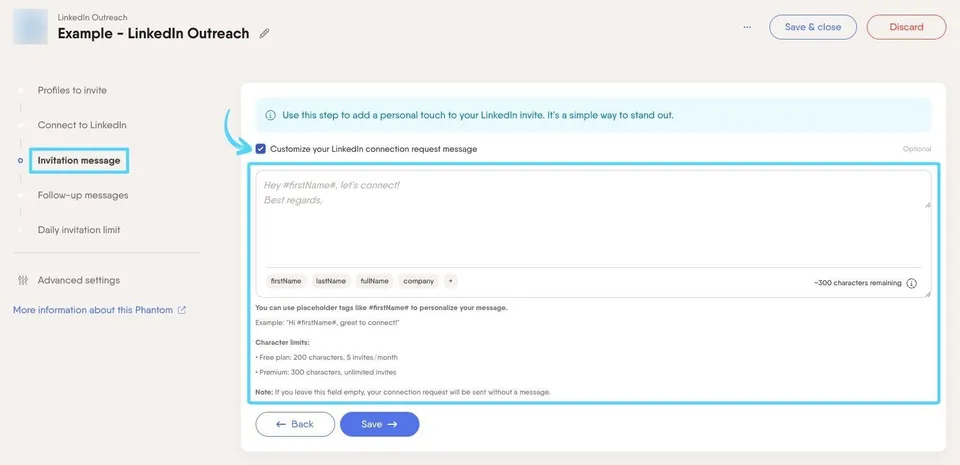
Setz bei Invitation message den Haken bei 1. Klick unten im Feld bei 2auf das Plus und wähl deine Spalte notiz. PhantomBuster setzt dann für jeden Kontakt seine Notiz ein.
Schritt 10: Nachricht nach dem Annehmen
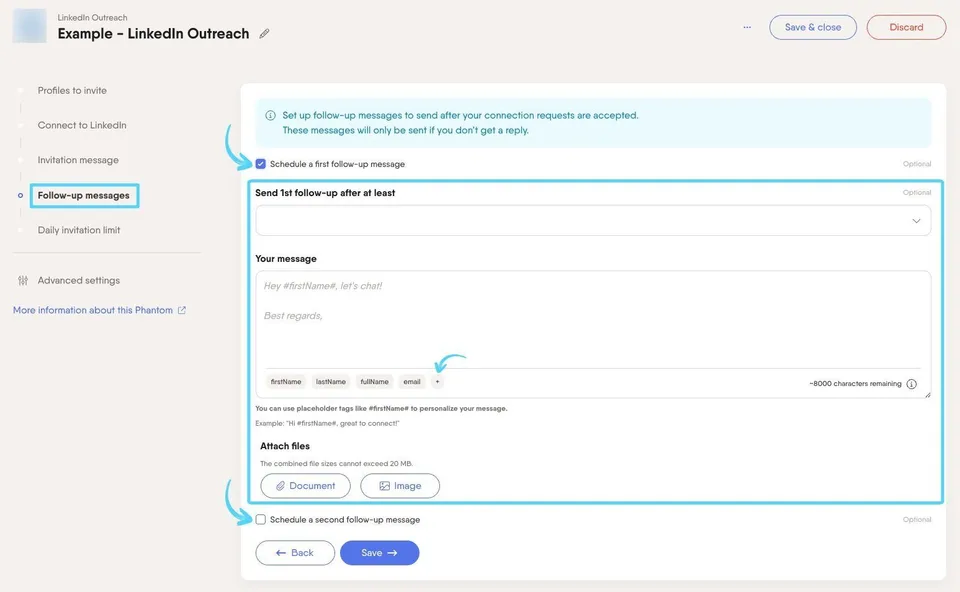
Bei Follow-up messages setzt du den Haken bei 1, wählst bei 2einen Tag Abstand und holst dir bei 3über das Plus deine Spalte nachricht. Sie geht nur an Leute, die angenommen und noch nicht geantwortet haben.
Schritt 11: Zehn pro Tag einstellen und starten
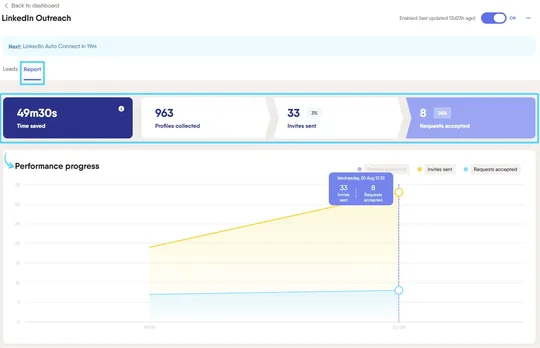
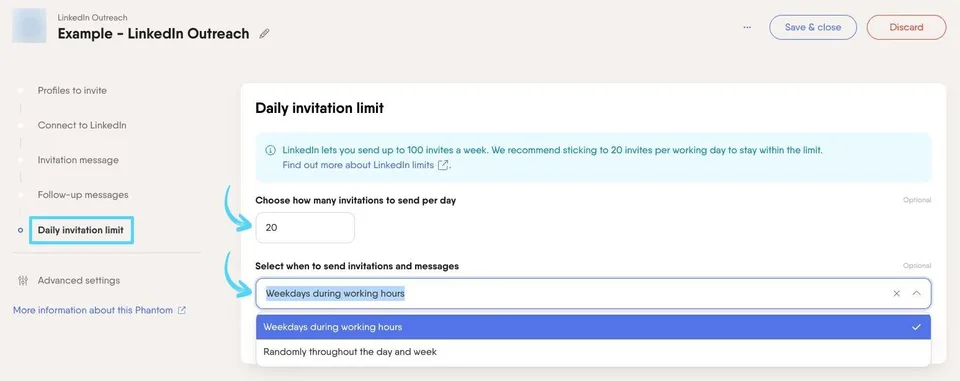
Trag bei 110 ein, wähl bei 2Weekdays during working hours und schalt den Phantom auf ON. Ab dann gehen jeden Werktag zehn Anfragen raus. Neue Kontakte aus Claude trägst du in die Tabelle ein und klickst im Phantom über die drei Punkte auf Update.

Automatisierungs-Call für Agenturen, Coaches und Dienstleister
In 30 Minuten schauen wir gemeinsam, wo KI-Agenten und automatisierte Prozesse in deinem Betrieb zuerst Zeit und Geld sparen. Kostenlos.
Für wen ist das?
- Agenturen, Coaches und Dienstleister
- ab 10.000 € Monatsumsatz
- ein klarer Flaschenhals im Tagesgeschäft
- du willst KI im Betrieb einsetzen
KI-News und Tipps für dein Unternehmen, direkt ins Postfach
Für Unternehmer, Dienstleister, Agenturen, Coaches und Berater: was in KI gerade zählt und wie du es im Betrieb nutzt. Trag dich jetzt ein.