Lass Claude Code deinen Shopify-Shop umbauen und spar dir die App-Gebühren
Das Briefing für Claude und die Einrichtung in sieben Schritten: Hydrogen, GitHub, ein eigener Zugang und ein Vorschau-Link vor jedem Livegang.
 Berkan Ceyhan · Stand Oktober 2026
Anleitungen und KI-News für Unternehmer, Dienstleister und Agenturen. Direkt in dein Postfach.

Auf einen Blick
- Briefing für Claude zum Kopieren
- 7 Schritte von Hydrogen bis Livegang
- Vorschau-Link vor jedem Livegang
- Hosting ohne Aufpreis auf bezahlten Plänen
 Das Briefing sagt Claude, was er in deinem Shop darf
Das Briefing ist eine Textdatei im Projektordner. Claude Code liest sie zu Beginn jeder Sitzung. Hier steht, was er darf, wie dein Shop aussieht und wie er Änderungen ausliefert.
Die Hydrogen-Vorlage bringt CLAUDE.md und AGENTS.md schon mit, die eine verweist auf die andere. Häng das Briefing unten an AGENTS.md an und ersetz die Angaben in eckigen Klammern durch deine. Anthropic empfiehlt weniger als 200 Zeilen pro Datei, weil längere schlechter befolgt werden. Das Briefing hat 47.
## Briefing für Claude: [Name deines Shops]

### Worum es geht
Das ist der Shop von [Firma] unter [shop-domain.de]. Er läuft auf Shopify Hydrogen (React Router) und wird bei Shopify Oxygen gehostet. Du baust hier Funktionen, für die wir sonst Apps oder Freelancer bezahlen.
Für alle Fragen zu Shopify-APIs nutzt du das Shopify AI Toolkit.

### So sieht der Shop aus
- Zielgruppe: [wer bei uns kauft, in einem Satz]
- Sprache und Ton: Deutsch, [du oder Sie], [locker oder sachlich]
- Farben: [Hex-Werte], Schrift: [Name]
- Farben, Schriften und Abstände stehen in app/tokens.css. Neue Werte kommen dorthin, nie direkt in eine Komponente.
- Prüfe jede Änderung bei 390 px (Handy) und bei 1440 px (Rechner) Breite.

### Wo was liegt
- Seiten: app/routes/, eingetragen in app/routes.ts
- Storefront-API-Client: app/lib/storefront.ts
- Warenkorb: app/lib/cart-handlers.ts, app/lib/cart.ts, app/components/CartDrawer.tsx
- Shop-Einstellungen: app/lib/shop.ts
- Styles: app/tokens.css und app/app.css
- Befehle stehen in package.json. Nutze nur die, die es dort gibt, zum Beispiel dev, typecheck und build.

### Das darfst du
- Code in diesem Projekt lesen und ändern: Seiten, Sektionen und Komponenten bauen.
- Den Dev-Server starten und die Seite selbst ansehen.
- Rabatte und Aktionen über Shopifys eigene Rabatte laufen lassen. Schreib keine eigene Preislogik.
- Bestellungen lesen, aber nie ändern.

### Das darfst du nicht
- Nie auf main pushen und nie einen Pull Request mergen.
- Keine Schlüssel, Tokens oder .env in Git. Werte aus .env nie ausgeben und nie in Logs schreiben.
- Keine Produkte, Preise, Bestände oder Bestellungen im Shop ändern. Keine Kundendaten kopieren.
- Den Checkout nicht umbauen. Er läuft bei Shopify.
- Bei Screenshots von fremden Shops baust du Anordnung und Idee nach. Bilder, Texte, Logos und Markennamen übernimmst du nicht.
- Keine neuen Pakete installieren, ohne vorher zu fragen.

### So lieferst du Änderungen aus
1. Lege für jede Aufgabe einen eigenen Branch an (claude/<thema>).
2. Sag mir vor einer größeren Änderung in drei Sätzen, was du baust, und warte auf mein Okay.
3. Danach müssen npm run typecheck und npm run build ohne Fehler laufen. Sieh dir die Seite im Dev-Server an.
4. Committe und pushe den Branch. Oxygen baut bei jedem Push ein Vorschau-Deployment. Gib mir den Link dazu.
5. Ich schaue mir den Link an. Erst nach meiner Freigabe wird in main gemerged, und erst dann geht die Änderung live.

### Geheimnisse und Zugang
- PRIVATE_STOREFRONT_API_TOKEN, SESSION_SECRET und der Admin-Schlüssel liegen nur in .env und in den Umgebungsvariablen bei Oxygen.
- Prüfe vor jedem Commit, dass .env in .gitignore steht.
- Für Bestellungen holst du dir mit SHOPIFY_CLIENT_ID und SHOPIFY_CLIENT_SECRET aus .env einen Token (Client Credentials Grant, POST https://[shop].myshopify.com/admin/oauth/access_token). Er gilt 24 Stunden, danach holst du einen neuen.
- Fehlt dir ein Schlüssel, frag mich. Erfinde keinen. Richte Shop, GitHub und Hosting in drei Schritten ein
Schritt 1: Sichte deine Apps und entscheide, was Claude nachbauen soll
Öffne im Admin Einstellungen, dann Apps. Schreib zu jeder App auf, was sie macht und was sie dich im Monat kostet.
Gut nachbauen lässt Claude: Bundles, Gratis-Beigaben, Upsells, Bewertungsanzeigen und Sektionen, die du bei anderen Shops siehst. Bei Apps für Zahlung, Abos oder B2B-Preise rechnest du mit mehr Aufwand. Die behältst du am besten, bis du sicher bist.
Hydrogen ersetzt dein Theme. Die Seite besteht dann aus Code in deinem GitHub-Repository, und Apps, die sich als Block ins Theme einklinken, kommen dort nicht von allein an. Deshalb baut Claude ihre Funktion neu.
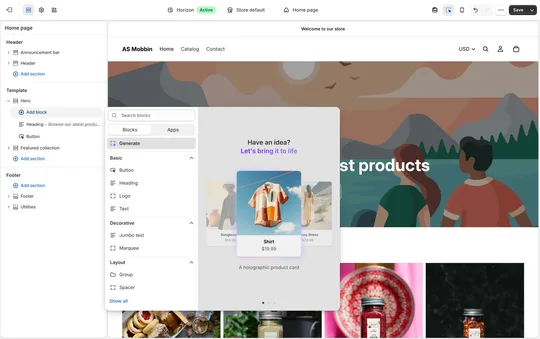 Heute: Apps als Blöcke im Theme
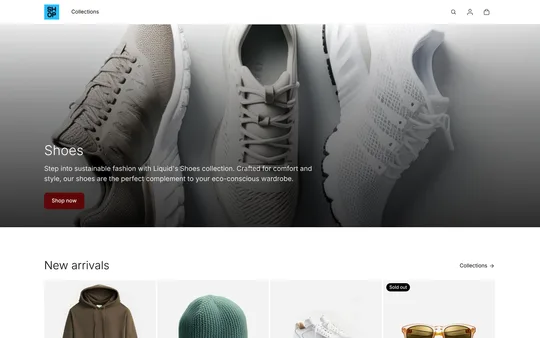 Danach: die Seite als Code
Schritt 2: Leg den Storefront an: Shopify erstellt Repository und Hosting
Öffne die Vorlage mit 1 Deploy to Oxygen. Dein Shopify-Admin öffnet die Hydrogen-Seite, falls nötig installierst du den Hydrogen-Kanal. Das Repository entsteht in deinem GitHub-Konto, du brauchst also eins.
- Gib dem Storefront einen Namen.
- Lass Set up GitHub continuous deployment now an und klick auf Connect GitHub.
- Wähl dein Konto und leg ein neues Repository an.
- Klick auf Create. Unter View GitHub Actions siehst du den Build.
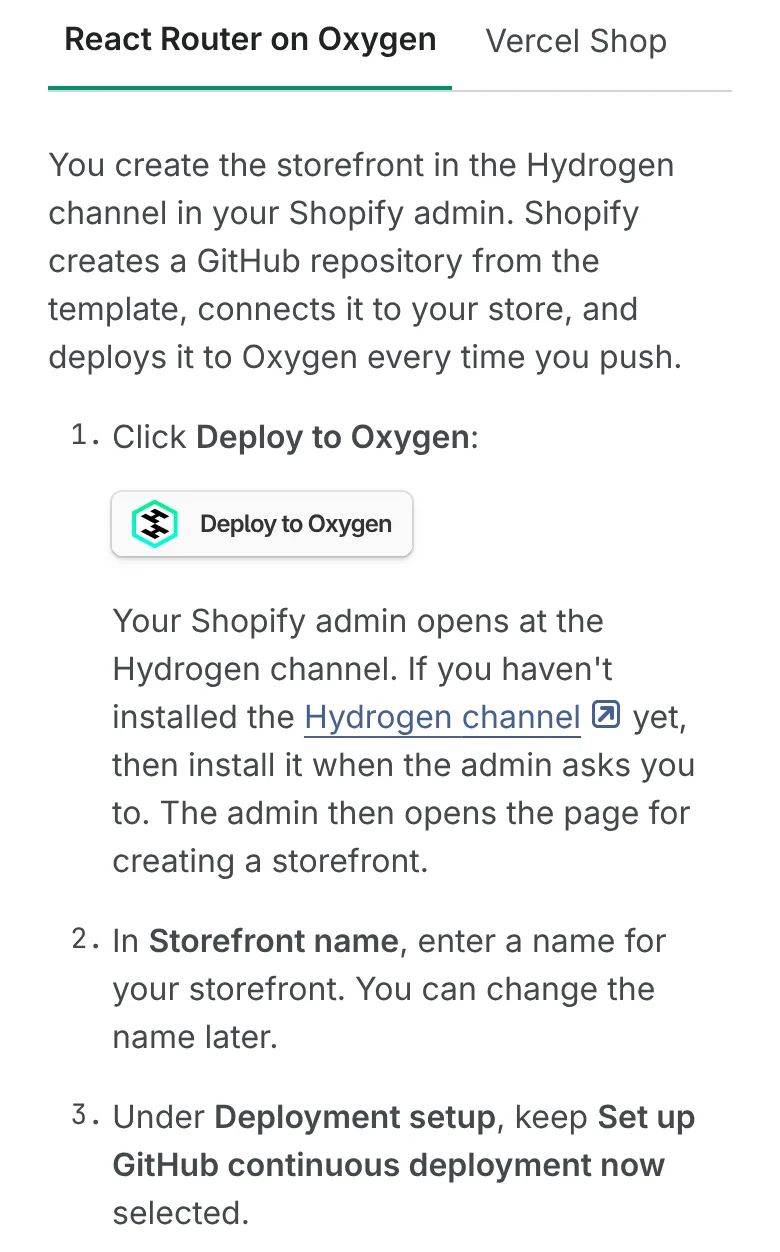
Shopify legt das Repository mit der Vorlage und einem GitHub-Workflow an, der bei jedem Push baut und auf Oxygen ausliefert. Die Adresse ist zuerst privat, nur eingeloggte Mitarbeitende deines Shops öffnen sie.
Oxygen kostet auf bezahlten Plänen nichts extra (Stand Oktober 2026), auf Agentic-Plänen gibt es Oxygen nicht. Entwicklungs- und Testshops haben keine öffentliche Umgebung.
Schritt 3: Hol dir die Kopie auf deinen Rechner und starte sie
Installiere Node.js 22 oder 24 auf deinem Rechner. Dann klonst du das neue Repository, verbindest es mit deinem Storefront und startest den Shop:
git clone <Adresse deines Repositorys> mein-shop
cd mein-shop
npm install
npx shopify hydrogen link
npx shopify hydrogen env pull
npm run dev
Bei link wählst du den Storefront aus, den du eben angelegt hast. env pull schreibt die Variablen deines Storefronts in .env. Danach läuft der Shop unter localhost:5173.
Meldet env pull, dass ein geheimer Wert fehlt, trägst du ihn selbst in .env ein. Die Datei steht in der .gitignore der Vorlage und landet nicht im Repository. Ohne privaten Storefront-Token zeigt die Vorlage Demodaten von mock.shop.
Gib Claude Briefing und Zugang, aber nur so viel wie nötig
Schritt 4: Starte Claude Code im Projektordner und gib ihm das Shopify-Wissen
Öffne die Claude-App, wechsle in den Tab Code und starte mit + New session eine Sitzung in deinem Projektordner. Die Option worktree gibt jeder Aufgabe eine eigene Kopie des Projekts. Starte im Modus Plan, dann schlägt Claude erst vor, was er ändern will.
Im Terminal bekommt er zwei Werkzeuge:
npx @shopify/hydrogen@latest setup
claude plugin install shopify-ai-toolkit@claude-plugins-official
Der erste Befehl kopiert Hydrogens Skills nach .claude/skills. Der zweite installiert das Shopify AI Toolkit mit Doku, API-Schemas und einer Prüfung für GraphQL. Sind die Skills veraltet, meldet npm run dev das und nennt den Befehl zum Aktualisieren. Zum Schluss hängst du das Briefing an AGENTS.md an.
Schritt 5: Gib Claude einen eigenen Zugang mit genau den Rechten, die er braucht
Der Zugang ist eine App im Dev Dashboard von Shopify. Du legst sie an, vergibst die Rechte und installierst sie in deinem Shop. Gehört dir der Shop, hast du dafür alle Rechte. Mitarbeitende brauchen App development mit der Stufe Develop.
- Öffne im Admin Einstellungen, Apps und 1 Develop apps.
- Klick auf Create app und wähl Start from Dev Dashboard.
- Trag unter Versions bei Scopes nur ein, was Claude braucht, etwa
read_productsundread_orders. Dann Release. - Klick auf Install app, wähl deinen Shop und bestätige mit Install.
- Kopiere unter App settings die Client ID und das Client secret in deine
.env.
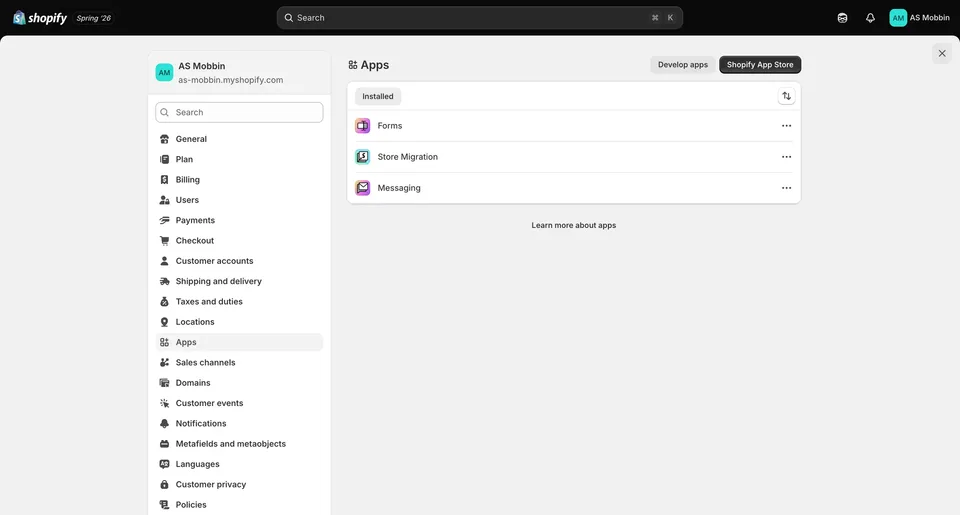
read_orders deckt Bestellungen der letzten 60 Tage ab. Ältere braucht read_all_orders, das Shopify freigeben muss. Geschützte Kundendaten wie Namen und Adressen gibt Shopify an Apps nur nach einer Freigabe heraus.
Mit Client ID und Client secret holt sich Claude einen Token, das steht im Briefing. Das klappt nur, wenn App und Shop zur selben Organisation im Dev Dashboard gehören, sonst meldet Shopify shop_not_permitted. Dann nimm den Weg über die Shopify CLI: shopify store auth --store dein-shop.myshopify.com --scopes read_products,read_orders speichert einen Token mit genau diesen Rechten.
Du willst wissen, wo KI in deinem Betrieb Zeit spart? Buche einen Call mit mir und wir finden es gemeinsam raus.
Call buchenCall buchenNichts geht ohne deine Freigabe live
Schritt 6: Lass Claude auf einem Branch bauen und prüf den Vorschau-Link
Bei jedem Push baut Oxygen ein Deployment mit eigenem Vorschau-Link. Die Umgebung Production folgt nur dem Standard-Branch deines Repositorys, meist main. Alle anderen Branches landen in der Vorschau. Solange Claude auf seinem Branch arbeitet, ändert sich dein Live-Shop nicht.
Die Vorschau ist privat, nur eingeloggte Mitarbeitende deines Shops sehen sie. Ab dem Basic-Plan erzeugst du über Share und Anyone with the link einen Link für Leute ohne Login.
Zwei Prompts für den Anfang:
Im Anhang ist ein Screenshot einer Sektion aus einem anderen Shop. Baue sie auf unserer Produktseite nach (app/routes/product.tsx).
Übernimm Anordnung und Idee. Nimm unsere Farben, unsere Schrift und unsere Texte. Übernimm keine Bilder, Texte, Logos oder Markennamen aus dem Screenshot.
Die Sektion muss bei 390 px Breite genauso gut aussehen wie am Rechner.

Halte dich an das Briefing in AGENTS.md:
1. Sag mir zuerst in drei Sätzen, was du baust, und warte auf mein Okay.
2. Arbeite auf einem neuen Branch, nie auf main.
3. Lass npm run typecheck und npm run build laufen.
4. Pushe den Branch und gib mir den Link zum Vorschau-Deployment.
Merge nichts.Ich will auf der Produktseite von [Produkt A] ein Bundle anbieten: Wer [Produkt A] und [Produkt B] zusammen kauft, bekommt [10 %] Rabatt.
Den automatischen Rabatt lege ich selbst im Shopify-Admin an. Du baust auf der Produktseite einen Block "Zusammen kaufen" mit beiden Produkten, dem Gesamtpreis und dem gesparten Betrag. Ein Klick legt beide Produkte in den Warenkorb.
Schreib keine eigene Preislogik. Zeigt der Warenkorb den Rabatt nicht an, sag es mir, statt eine eigene Rechnung zu bauen.
Arbeite nach dem Briefing in AGENTS.md: Plan in drei Sätzen, neuer Branch, typecheck und build, Vorschau-Link. Merge nichts.Erst wenn du den Branch auf GitHub in main mergst, geht die Änderung live. Das Briefing verbietet Claude diesen Schritt.
Schritt 7: Hol die alte Version zurück, wenn etwas schiefgeht
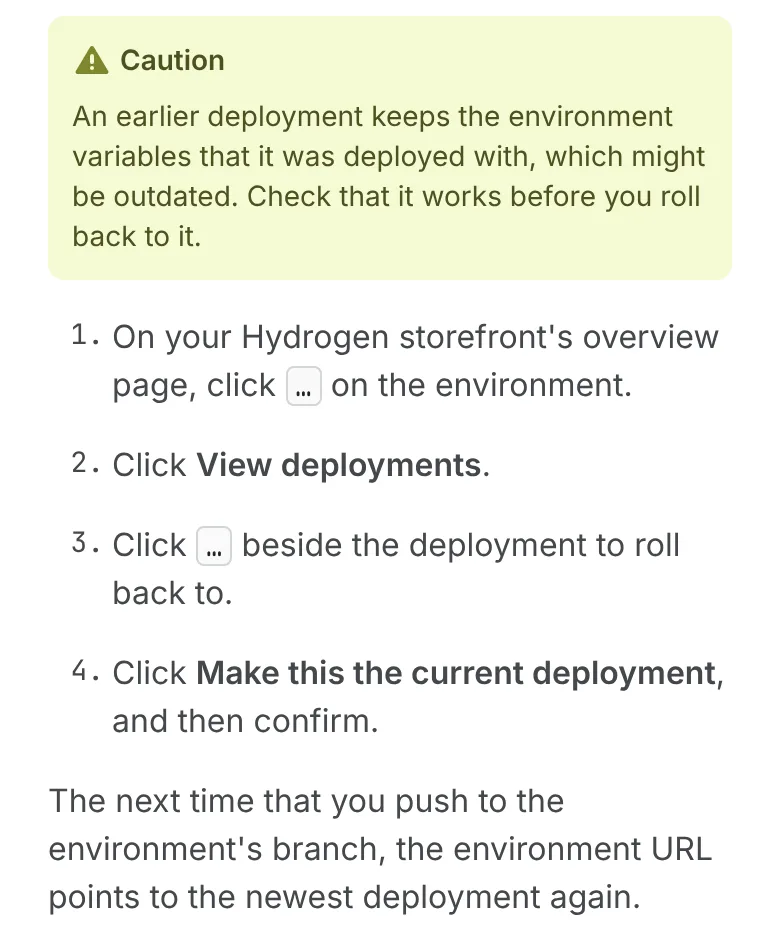
Ein Rollback zeigt die Adresse deines Storefronts auf ein früheres Deployment. Es löscht nichts und baut nichts neu.
- Klick auf der Übersicht deines Storefronts bei der Umgebung auf …
- Wähl View deployments.
- Klick beim gewünschten Deployment auf …, dann auf Make this the current deployment, und bestätige.
Ein älteres Deployment behält die Umgebungsvariablen von damals. Hast du seither welche geändert, prüf vor dem Zurückholen, ob es noch läuft. Mit dem nächsten Push zeigt die Adresse wieder auf das neueste Deployment. Rollbacks gehen für die Umgebung Production und für eigene Umgebungen, nicht für die Vorschau.

Automatisierungs-Call für Agenturen, Coaches und Dienstleister
In 30 Minuten schauen wir gemeinsam, wo KI-Agenten und automatisierte Prozesse in deinem Betrieb zuerst Zeit und Geld sparen. Kostenlos.
Für wen ist das?
- Agenturen, Coaches und Dienstleister
- ab 10.000 € Monatsumsatz
- ein klarer Flaschenhals im Tagesgeschäft
- du willst KI im Betrieb einsetzen
KI-News und Tipps für dein Unternehmen, direkt ins Postfach
Für Unternehmer, Dienstleister, Agenturen, Coaches und Berater: was in KI gerade zählt und wie du es im Betrieb nutzt. Trag dich jetzt ein.