Bezahlfunktion für deine App bauen
Mit Stripe und Claude Code.
 Berkan Ceyhan · Stand Oktober 2026
Anleitungen und KI-News für Unternehmer, Dienstleister und Agenturen. Direkt in dein Postfach.

 Fünf Schritte bis zur ersten Zahlung
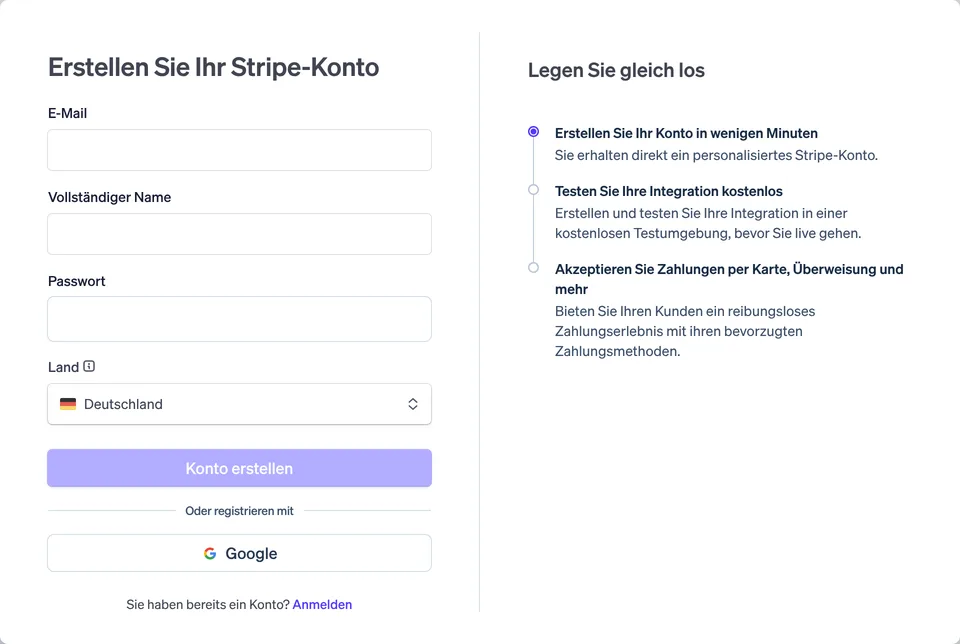
Schritt 1: Stripe-Konto anlegen
Geh auf dashboard.stripe.com/register und klick auf 1Konto erstellen. Das Konto kostet nichts.
Schritt 2: Stripe mit Claude Code verbinden
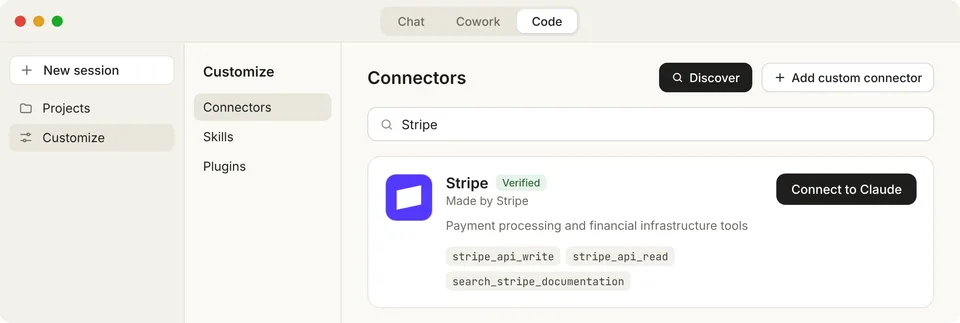
Klick in der Claude-App auf 1Customize, dann auf 2Connectors. Such 3Stripe und wähl 4Connect to Claude. Melde dich bei Stripe an und gib deine Sandbox frei.
Im Terminal geht es mit claude plugin install stripe@claude-plugins-official.
Schritt 3: Prompt abschicken
Öffne dein Projekt in Claude Code, trag Produkt und Preis ein und schick den Prompt ab.
Bau mir eine Bezahlung in diese App ein. Mein Produkt heißt [Produktname] und kostet [19] Euro im Monat.

Nutz dafür die Verbindung zu Stripe und arbeite nur in meiner Sandbox, bis ich „live“ sage.

1. Sieh dir das Projekt an: Framework, Hosting, wo die Nutzer gespeichert sind. Sag mir in drei Sätzen, wie du die Bezahlung einbaust, und warte auf mein Okay.
2. Leg das Produkt mit dem Monatspreis in Stripe an.
3. Bau einen Button „Jetzt abonnieren“. Er öffnet Stripe Checkout im Abo-Modus. Die Checkout-Session erstellst du auf dem Server, nie im Browser.
4. Bau eine Seite nach dem Kauf und eine für den Abbruch.
5. Schalte den Zugang per Webhook frei, nicht über die Seite nach dem Kauf: checkout.session.completed gibt Zugang, customer.subscription.deleted nimmt ihn wieder weg. Prüf die Signatur jedes Webhooks.
6. Bau einen Link „Abo verwalten“ zum Kundenportal von Stripe. Dort kündigen Kunden selbst und ändern ihre Karte.
7. Schlüssel kommen in die .env und als Umgebungsvariablen zum Hosting, nie in den Code. Im Browser steht höchstens der Publishable Key. Brauchst du einen Schlüssel, sag mir, wo ich ihn in Stripe finde.
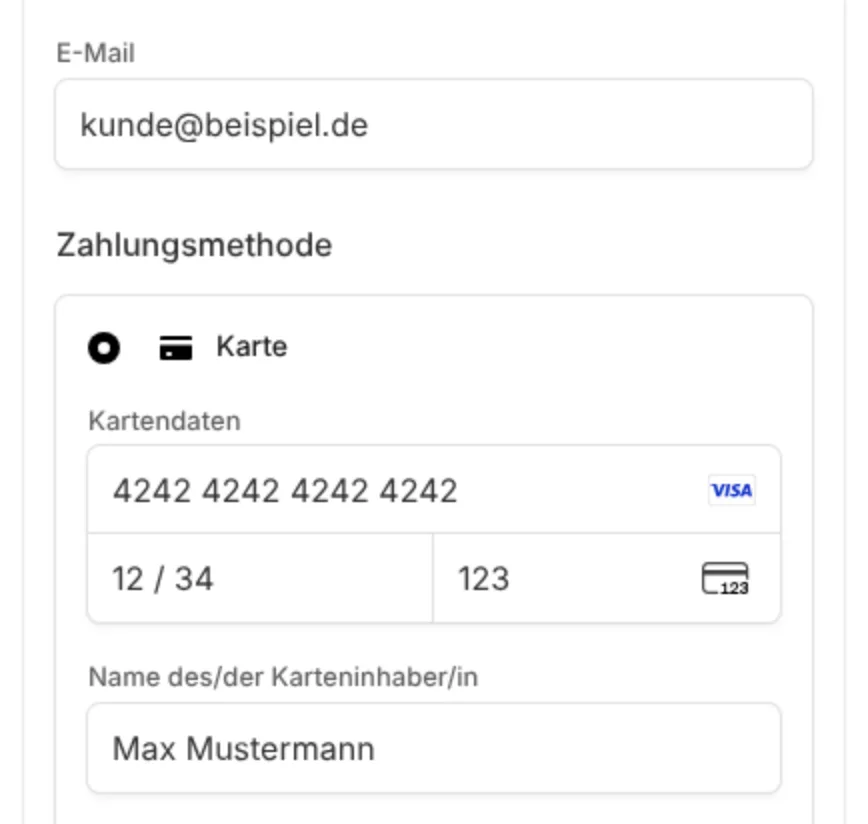
8. Teste den ganzen Ablauf mit der Testkarte 4242 4242 4242 4242. Sag mir danach, wie ich es selbst ausprobiere.Schritt 4: Mit der Testkarte kaufen
Klick in deiner App auf den Button. Trag bei 14242 4242 4242 4242 ein, bei 2ein Datum in der Zukunft und bei 3drei beliebige Ziffern. Danach landest du auf deiner Seite nach dem Kauf.
Schritt 5: Live schalten
Trag in Stripe unter Konto einrichten deine Firmendaten ein. Sobald Stripe dein Konto freischaltet, schickst du Claude diesen Prompt.
Schalte die Bezahlung live. Mein Stripe-Konto ist freigeschaltet.

1. Leg Produkt, Preis, Webhook und Kundenportal im Live-Modus genauso an wie in der Sandbox. Fehlt dir der Zugriff auf den Live-Modus, sag mir, was ich in Stripe freigeben muss.
2. Sag mir, welche Live-Schlüssel ich wo eintrage, lokal und beim Hosting. Zeig mir nur die Namen, nie die Werte.
3. Stell die App neu online und prüf, dass der Button die Bezahlseite im Live-Modus öffnet. Kauf nichts.Du willst wissen, wo KI in deinem Betrieb Zeit spart? Buche einen Call mit mir und wir finden es gemeinsam raus.
Call buchenCall buchen
Automatisierungs-Call für Agenturen, Coaches und Dienstleister
In 30 Minuten schauen wir gemeinsam, wo KI-Agenten und automatisierte Prozesse in deinem Betrieb zuerst Zeit und Geld sparen. Kostenlos.
Für wen ist das?
- Agenturen, Coaches und Dienstleister
- ab 10.000 € Monatsumsatz
- ein klarer Flaschenhals im Tagesgeschäft
- du willst KI im Betrieb einsetzen
KI-News und Tipps für dein Unternehmen, direkt ins Postfach
Für Unternehmer, Dienstleister, Agenturen, Coaches und Berater: was in KI gerade zählt und wie du es im Betrieb nutzt. Trag dich jetzt ein.