Empty States: Was Nutzer sehen, wenn noch nichts da ist
Meine UX-Checkliste für leere Dashboards, leere Suchen und leere Postfächer, dazu ein Prompt, mit dem Claude deine App durchgeht.
 Berkan Ceyhan · Stand November 2026
Anleitungen und KI-News für Unternehmer, Dienstleister und Agenturen. Direkt in dein Postfach.
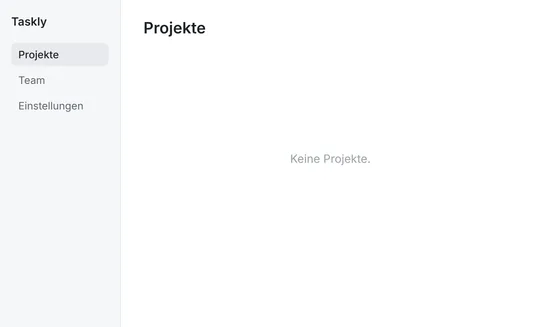 Vorher
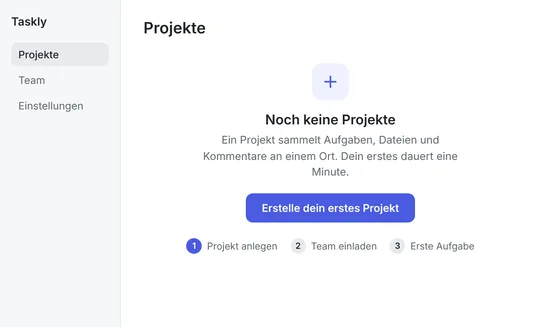 Nachher
berkanceyhan.de/uxStand November 2026
Auf einen Blick
- Sag, warum es leer ist
- Zeig die nächste Aktion, mit Button
- Suche: Begriff nennen, Alternative anbieten
- Leer als Ziel: mach daraus einen Erfolg
Ein guter Empty State sagt, warum es leer ist, und wie es weitergeht
- Sag, warum es leer ist. „Noch keine Projekte“ statt „Keine Projekte.“
- Zeig die nächste Aktion. „Erstelle dein erstes Projekt“, mit einem Button direkt daneben.
- Noch besser: eine kurze Anleitung in Schritten, die sich wie ein kleines Spiel anfühlt.
- Jeder Bereich ohne Inhalt bekommt einen Satz, wofür er da ist und wie man anfängt.
- Bei der Suche reicht „Keine Ergebnisse“ nicht. Nenn den Begriff und schlag einen ähnlichen mit Link vor.
- Manchmal ist leer das Ziel. Ein leeres Postfach bekommt eine kleine Animation oder einen Hintergrund, auf den man sich freut.
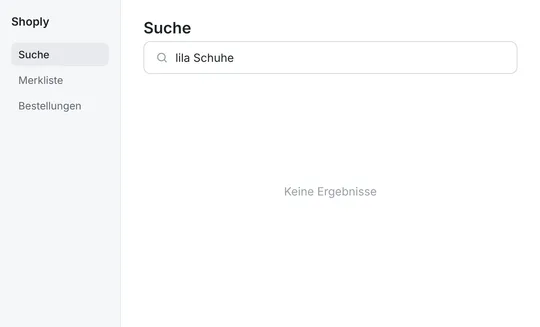 Vorher
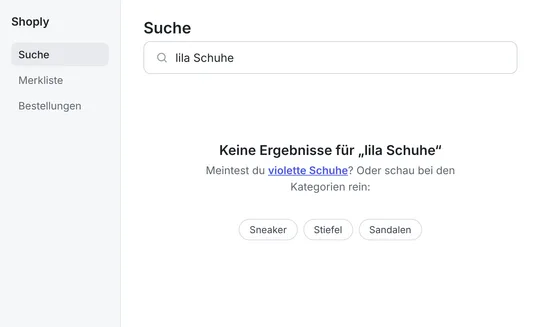 Nachher
Du willst wissen, wo KI in deinem Betrieb Zeit spart? Buche einen Call mit mir und wir finden es gemeinsam raus.
Call buchenCall buchen Lass Claude deine App nach leeren Stellen durchgehen
Empty States finden und verbessern
Geh jede Ansicht meiner App durch und verbessere die Empty States.

App: [Projektordner oder URL]
Mein Nutzer: [wer die App nutzt und was er als Erstes erreichen will]
Ton: [du-Form, kurz, freundlich, ohne Ausrufezeichen]

Schritt 1: Finden. Liste jede Stelle auf, an der etwas leer sein kann: Dashboard nach der Anmeldung, jede Liste und Tabelle, Suche ohne Treffer, Filter ohne Treffer, Benachrichtigungen, Postfach, Warenkorb, Verlauf. Gib mir eine Tabelle: Stelle, was der Nutzer heute sieht, welches Problem das hat.

Schritt 2: Schreiben. Bau für jede Stelle einen Empty State nach diesen Regeln:
1. Er sagt, warum es leer ist: „Noch keine Projekte“ statt „Keine Projekte“.
2. Er zeigt die nächste Aktion als Button direkt daneben, zum Beispiel „Erstelle dein erstes Projekt“.
3. Bei den wichtigsten Stellen, vor allem dem Dashboard nach der Anmeldung, kommt eine kurze Schritt-für-Schritt-Anleitung dazu (3 Schritte), die abgehakt wird, sobald der Nutzer sie erledigt hat. Sie soll sich wie ein kleines Spiel anfühlen.
4. Jeder Bereich ohne Inhalt bekommt einen Satz, wofür er da ist und wie man anfängt.
5. Bei der Suche steht der Suchbegriff in der Meldung („Keine Ergebnisse für „lila Schuhe““), dazu ein ähnlicher Begriff als Link oder drei Kategorien zum Weitermachen.
6. Ist leer das Ziel (leeres Postfach, alle Aufgaben erledigt), mach daraus einen Erfolg: ein kurzer Satz, der sich freut, und eine kleine Animation oder ein ruhiger Hintergrund.
7. Er fühlt sich nicht kaputt an: kein leerer Bereich, kein Fehlersymbol, kein Ladekreis, der nie endet.

Schritt 3: Zeigen. Gib mir zu jeder Stelle den Text vorher und nachher und sag mir, welche Aktion der Button auslöst. Was eine Funktion braucht, die es noch nicht gibt, schreib als offenen Punkt auf. Erfinde keine Funktionen und halt jeden Empty State bei höchstens zwei Sätzen.
Automatisierungs-Call für Agenturen, Coaches und Dienstleister
In 30 Minuten schauen wir gemeinsam, wo KI-Agenten und automatisierte Prozesse in deinem Betrieb zuerst Zeit und Geld sparen. Kostenlos.
Für wen ist das?
- Agenturen, Coaches und Dienstleister
- ab 10.000 € Monatsumsatz
- ein klarer Flaschenhals im Tagesgeschäft
- du willst KI im Betrieb einsetzen
KI-News und Tipps für dein Unternehmen, direkt ins Postfach
Für Unternehmer, Dienstleister, Agenturen, Coaches und Berater: was in KI gerade zählt und wie du es im Betrieb nutzt. Trag dich jetzt ein.