agent-desktop von Vercel
Das kostenlose Tool liest die Bedienelemente deiner Apps aus, statt Screenshots zu raten. Dein KI-Agent verbraucht dafür deutlich weniger Tokens.
 Berkan Ceyhan · Stand November 2026
Anleitungen und KI-News für Unternehmer, Dienstleister und Agenturen. Direkt in dein Postfach.
Auf einen Blick
- Keine Screenshots: der Agent liest die Bedienelemente
- Apps auf Mac, Windows und Linux
- Der Agent klickt direkt auf das richtige Element
- Kostenlos und Open Source
 So bedient dein Agent Apps ohne Screenshots
Schritt 1: agent-desktop installieren
Du brauchst Node.js. Auf dem Mac musst du dem Tool danach den Zugriff für Bedienungshilfen erlauben, die Anleitung führt dich durch.
npm install -g agent-desktop
agent-desktop status
agent-desktop permissions --guideSchritt 2: Deinem Agenten die Aufgabe geben
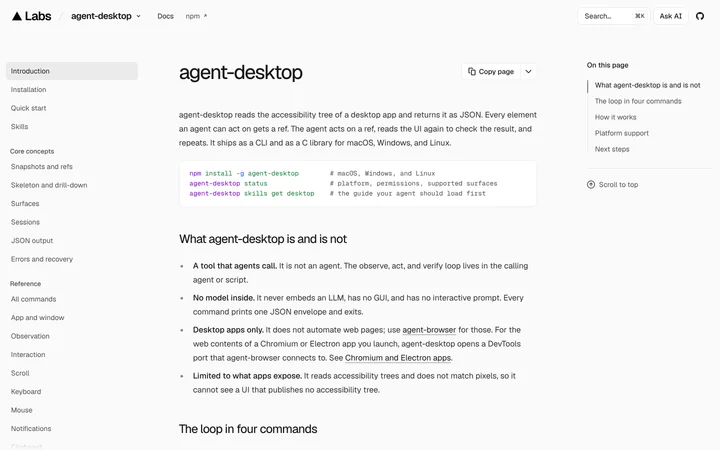
Der Agent holt sich die Anleitung selbst und arbeitet in einem Kreislauf: ansehen, handeln, prüfen.
Bedien die App [Finder / Slack / Notes / …] mit agent-desktop und erledige diese Aufgabe: [was du in der App erledigen willst].

So gehst du vor:
1. Lade zuerst die Anleitung für Agenten mit dem Befehl agent-desktop skills get desktop und lies sie ganz.
2. Prüf mit agent-desktop status, ob alles läuft. Fehlt eine Berechtigung, sag mir Bescheid und führ mich durch agent-desktop permissions --guide.
3. Arbeite in diesem Kreislauf, bis die Aufgabe erledigt ist:
   a) Mach einen Snapshot der App mit agent-desktop snapshot --app [App] -i. Bei großen Apps mit vielen Elementen mach erst einen Überblick mit --skeleton und --compact und geh dann in einen Bereich hinein.
   b) Such im Snapshot das Element, das du brauchst, und handle auf seiner Referenz (zum Beispiel click oder type).
   c) Mach danach einen neuen Snapshot und prüf, ob die Aktion gewirkt hat.
4. Referenzen gelten nur für ihren Snapshot. Kommt STALE_REF oder AMBIGUOUS_TARGET, mach einen neuen Snapshot und nimm die neuen Referenzen. Gibt es mehrere Fenster, gib das Fenster mit --window-id an.
5. Sag mir am Ende in drei Zeilen, was du getan hast, und nenn die Schritte, bei denen etwas nicht ging.

Regeln:
- Gib Passwörter, Codes und Schlüssel nie als Argument eines Befehls ein. Nutz --stdin oder frag mich.
- Halt an und frag mich, bevor du etwas löschst, sendest, bezahlst oder zustimmst.
- Gib Snapshots, Zwischenablage und Screenshots nicht in öffentliche Logs oder Uploads, sie können private Inhalte enthalten.
- Kann eine App keinen Accessibility-Baum liefern und du findest die Elemente nicht, sag es mir, statt zu raten.Du willst wissen, wo KI in deinem Betrieb Zeit spart? Buche einen Call mit mir und wir finden es gemeinsam raus.
Call buchenCall buchenStatt Pixel zu raten, liest der Agent die Bedienelemente

agent-desktop: Das Tool von Vercel Labs, Apache-2.0.
vercel-labs/agent-desktopDokumentation: Schnellstart und alle Befehle.
agent-browser.dev/desktop

Automatisierungs-Call für Agenturen, Coaches und Dienstleister
In 30 Minuten schauen wir gemeinsam, wo KI-Agenten und automatisierte Prozesse in deinem Betrieb zuerst Zeit und Geld sparen. Kostenlos.
Für wen ist das?
- Agenturen, Coaches und Dienstleister
- ab 10.000 € Monatsumsatz
- ein klarer Flaschenhals im Tagesgeschäft
- du willst KI im Betrieb einsetzen
KI-News und Tipps für dein Unternehmen, direkt ins Postfach
Für Unternehmer, Dienstleister, Agenturen, Coaches und Berater: was in KI gerade zählt und wie du es im Betrieb nutzt. Trag dich jetzt ein.