Claude x DataForSEO
Baue dein eigenes SEO-Dashboard.
 Berkan Ceyhan · Stand Oktober 2026
Anleitungen und KI-News für Unternehmer, Dienstleister und Agenturen. Direkt in dein Postfach.
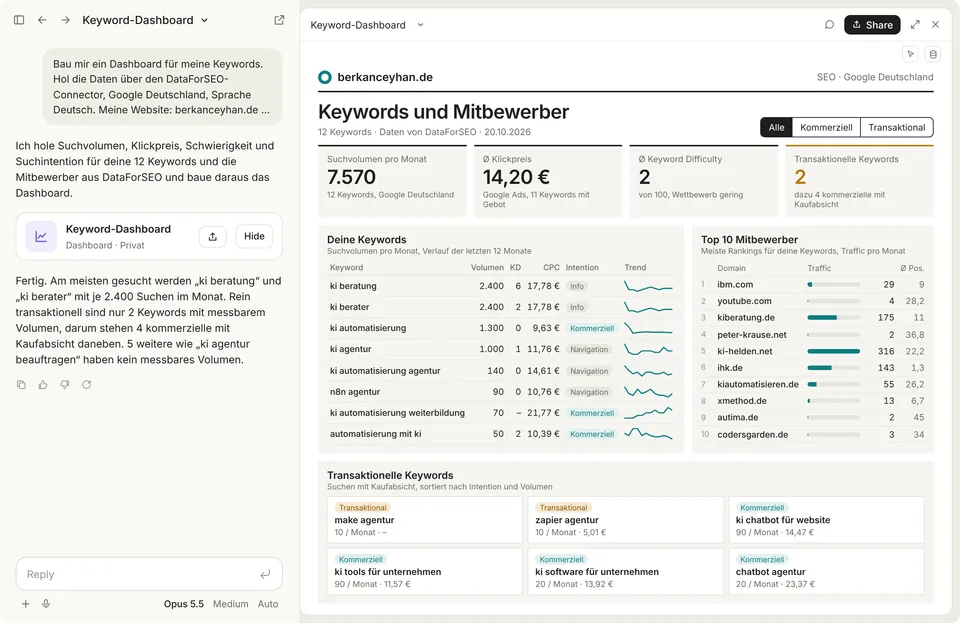
Auf einen Blick
- Claude Dashboards mit echten Daten von DataForSEO
- Sechs Schritte vom Konto bis zum fertigen Dashboard
- Mein Prompt: Keywords, Mitbewerber, Kaufabsicht
- Drei Tools: OpenSEO, Search Console, GEO-Skill
Drei Tools, mit denen Claude SEO macht

OpenSEO: die Open-Source-Alternative zu Semrush und Ahrefs, direkt in Claude.
every-app/open-seo
Google Search Console MCP: holt deine Klicks, Impressionen und Rankings aus der Search Console in Claude.
AminForou/mcp-gscGEO-SEO Claude: prüft, ob ChatGPT, Perplexity und Google deine Seite in KI-Antworten zitieren können.
zubair-trabzada/geo-seo-claude
 Claude Dashboards x DataForSEO
Claude Dashboards gibt es seit dem 8. Oktober als Beta, ab Claude Pro. Die Zahlen holt Claude bei DataForSEO. Dort zahlst du pro Abfrage: Neue Konten bekommen 1 $ Startguthaben, danach lädst du mindestens 50 $ auf (Stand Oktober 2026).
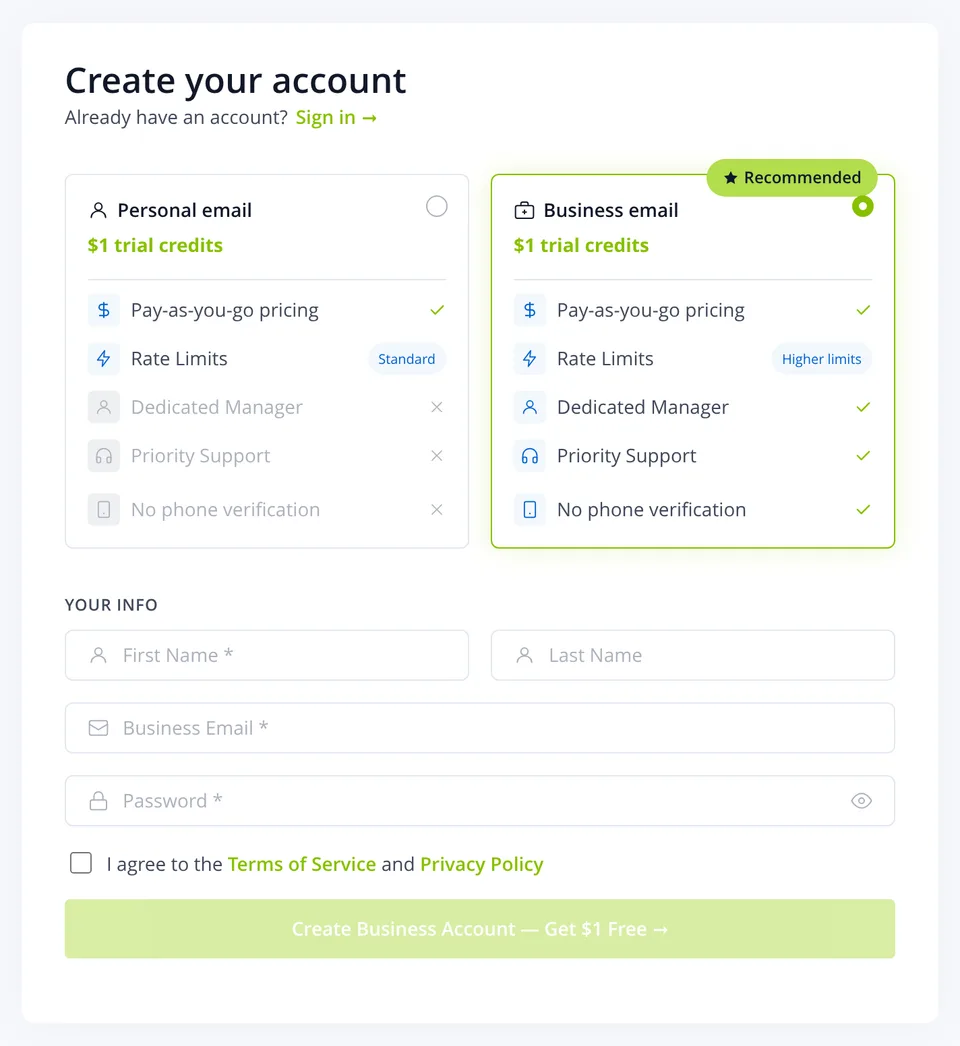
Schritt 1: Konto bei DataForSEO anlegen
Geh auf app.dataforseo.com/register und wähl bei 1deine geschäftliche oder private Mail. Mit privater Mail bestätigst du noch deine Telefonnummer. Bei 2trägst du Name, Mail und Passwort ein, setzt den Haken und klickst auf 3Create Account.
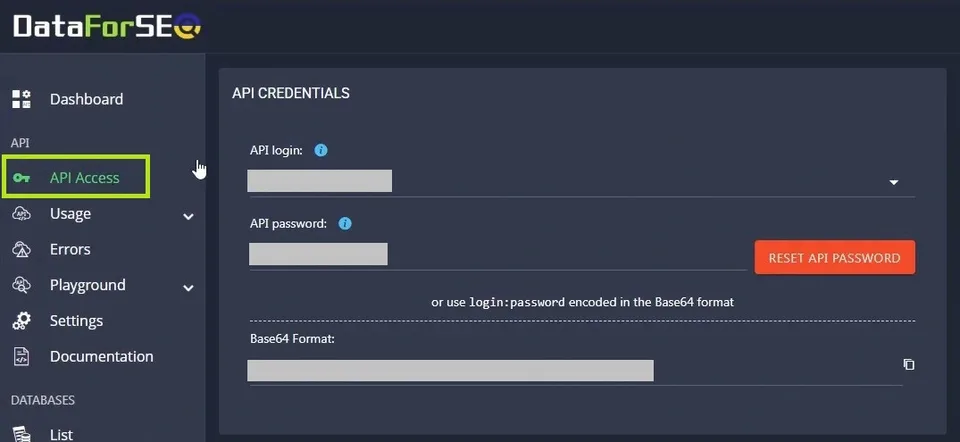
Schritt 2: API-Zugang holen
Klick links auf 1API Access. Bei 2stehen dein API-Login und dein API-Passwort, das ist nicht dein normales Passwort. Du siehst es nur in den ersten 24 Stunden, danach schickt DataForSEO es dir über Send by e-mail. Bei 3steht dein Key im Base64-Format, den brauchst du für OpenSEO und Claude Code.
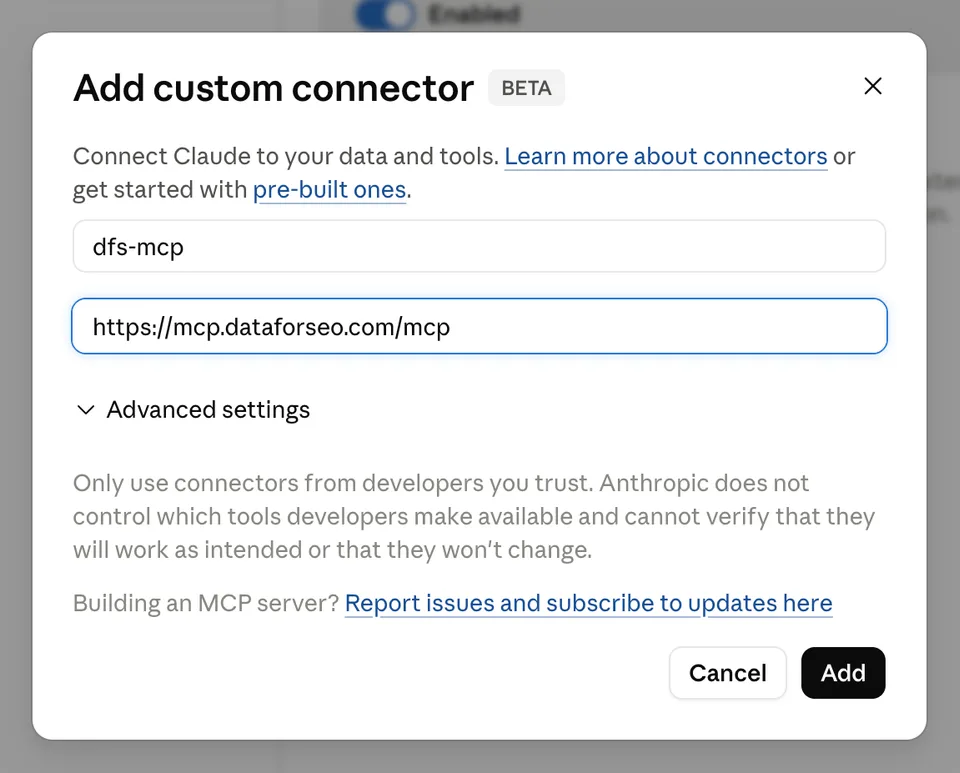
Schritt 3: Connector in Claude anlegen
Geh in Claude auf Customize › Connectors › + › Add custom connector. Bei 1gibst du einen Namen ein, bei 2die URL https://mcp.dataforseo.com/mcp, dann klickst du auf 3Add.
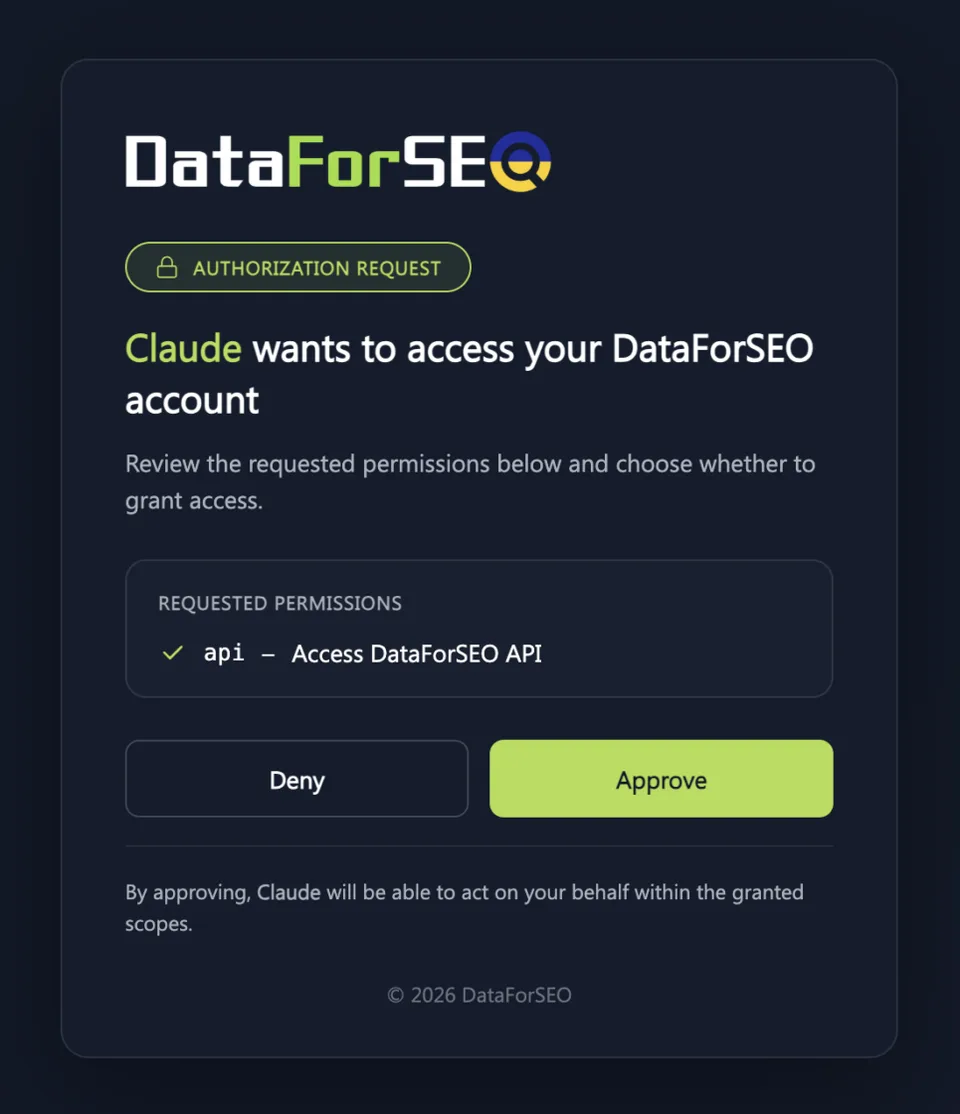
Schritt 4: Bei DataForSEO freigeben
Klick beim neuen Connector auf Connect und bei DataForSEO auf 1Approve. Den Key brauchst du dafür nicht. In Claude Code verbindest du dich stattdessen mit dem Key aus Schritt 2: claude mcp add --transport http dataforseo https://mcp.dataforseo.com/http --header "Authorization: Basic DEIN_BASE64"
Schritt 5: Dashboard bauen lassen
Klick im Eingabefeld auf Output › Dashboards und schick diesen Prompt mit deiner Domain, deinem Angebot und deinen Keywords. Bevor Claude Daten holt, sagt es dir, was das ungefähr kostet.
Bau mir ein Dashboard für meine Keywords. Hol die Daten über den DataForSEO-Connector, Google Deutschland, Sprache Deutsch.

Meine Website: [deine-domain.de]
Mein Angebot in einem Satz: [z. B. Ich automatisiere Abläufe für kleine Firmen mit KI]
Meine Keywords: [10 bis 30 Keywords, eins pro Zeile. Hast du keine, such mir passende zu meinem Angebot.]

Ins Dashboard kommt:
1. Oben vier Kacheln: Suchvolumen pro Monat (Summe), Ø Klickpreis, Ø Keyword Difficulty und die Zahl der transaktionellen Keywords.
2. Eine Tabelle mit meinen Keywords: Suchvolumen, Verlauf der letzten 12 Monate, Klickpreis (CPC), Keyword Difficulty und Suchintention. Dazu meine Position, falls ich in den Top 100 bin.
3. Die Top 10 Mitbewerber: Domains, die für meine Keywords am häufigsten ranken, mit Ø Position, geschätztem Traffic und den Keywords, bei denen sie vorn liegen. Plattformen wie YouTube, Reddit oder Wikipedia markierst du.
4. Transaktionelle Keywords zu meinem Angebot, also Suchen kurz vor dem Kauf oder der Buchung (z. B. „… beauftragen“, „… kosten“, „… agentur“). Prüf die Suchintention mit DataForSEO. Findest du weniger als fünf mit Suchvolumen, nimm kommerzielle dazu und kennzeichne sie.
5. Ein Filter oben: Alle, Kommerziell, Transaktional.

Nimm dafür DataForSEO Labs (Keyword Overview, Search Intent, SERP Competitors, Ranked Keywords). Sag mir vorher, welche Abfragen du machst und was sie ungefähr kosten, und leg erst los, wenn ich Ja sage.

Schreib mir zum Schluss in drei Sätzen, mit welchen Keywords ich am schnellsten Kunden gewinne: viel Kaufabsicht, wenig Konkurrenz.Schritt 6: Anpassen und teilen
Was fehlt, sagst du einfach im Chat, zum Beispiel „Zeig nur Keywords mit mehr als 100 Suchen“. Über Share schickst du das Dashboard an dein Team oder einen Kunden.
Du willst wissen, wo KI in deinem Betrieb Zeit spart? Buche einen Call mit mir und wir finden es gemeinsam raus.
Call buchenCall buchen
Automatisierungs-Call für Agenturen, Coaches und Dienstleister
In 30 Minuten schauen wir gemeinsam, wo KI-Agenten und automatisierte Prozesse in deinem Betrieb zuerst Zeit und Geld sparen. Kostenlos.
Für wen ist das?
- Agenturen, Coaches und Dienstleister
- ab 10.000 € Monatsumsatz
- ein klarer Flaschenhals im Tagesgeschäft
- du willst KI im Betrieb einsetzen
KI-News und Tipps für dein Unternehmen, direkt ins Postfach
Für Unternehmer, Dienstleister, Agenturen, Coaches und Berater: was in KI gerade zählt und wie du es im Betrieb nutzt. Trag dich jetzt ein.